




Sähköpostinäyttö
Sähköpostinäyttö on oheisen kuvan mukainen.
Näytöllä olevat painikkeet toimivat valintanäppäiminä. Voit valita tai määritää toiminnon painamalla näppäintä.
Kun valitset tai määrität toiminnon näytöltä, se korostuu seuraavalla tavalla [ ]. Painikkeet, joita ei voi valita näkyvät seuraavasti [
 ].
].
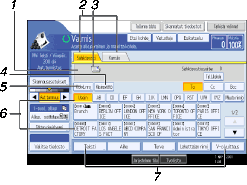
Kohdekenttä
Määritelty kohde avautuu. Jos useampi kuin yksi kohde on määritetty, paina [
 ] tai [
 ] selataksesi kohteita.
Sähköposti / Kansio
Näillä välilehdillä siirrytään sähköpostinäytöstä Skannaus kansioon -näyttöön ja takaisin.
Vaihda näyttöä myös kun lähetät samoja tiedostoja sekä sähköpostitse että Skannaus kansioon -toiminnolla.
Sähköpostikuvake
Osoittaa, että sähköpostinäyttö on parhaillaan näytössä.
[Käsinsyöttö]
Kun määrität kohteita, joita ei ole tallennettu osoitekirjaan, paina tätä näppäintä ja kirjoita sitten sähköpostiosoitteet näyttöön tulevan näppäimistön avulla.
[Kohd. nro]
Paina tätä näppäintä määrittääksesi kohteen viisinumeroisen kohdenumeron avulla.
Vastaanottajalista
Laitteelle tallennettu vastaanottajalista avautuu. Mikäli kaikkia kohteita ei voida näyttää, paina [
] tai [] siirtyäksesi näytöllä.Ryhmäkohteet on merkitty symbolilla (
 ).
).Kohteet, jotka voivat vastaanottaa salattuja sähköpostiviestejä on merkitty (
 tai
tai  ) -symbolilla.
[Teksti] [Aihe] [Turva] [Lähettäjän nimi] [V-o kuittaus]
Kirjoita viesti ja määritä aihe, turvallisuus (salaus ja allekirjoitus), lähettäjä sekä haluatko käyttää vastaanottovahvistusta.

