




Tallenna/Muuta/Poista skannauskoko
Tässä osassa selostetaan miten skannauskoko tallennetaan, muutetaan tai poistetaan.

Kun skannauskokoa tallennetaan tai muutetaan, on suositeltavaa, että uusi koko merkitään muistiin.
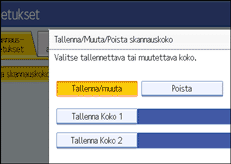
Kun mukautetun kokoisen alkuperäisen skannaamiseen valitaan skannauskoko, on käytettävissä kaksi mukautettua kokoa (Tallenna koko 1 ja Tallenna koko 2). Tallenna näillä toiminnoilla mukautettu koko etukäteen. Tallennus ja muuttaminen tapahtuu samalla tavalla.
Korkeintaan kaksi kokoa voidaan tallentaa.
Vaakapituudeksi määritetään 128–1200 mm, eli 5,5–47,0 tuumaa.
 Paina [Faksin asetukset].
 Paina [Skannausasetukset].
 Paina [Tallenna/Muuta/Poista skannauskoko].
 Valitse [Tallenna Koko 1] tai [Tallenna Koko 2].
 Syötä numeronäppäimillä leveys.
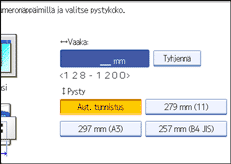
Jokainen [mm]- tai [_"_]-painikkeen painallus vaihtaa yksiköt "mm"- ja "_"_"-kokojen välillä.
Kun syötetään pituus ja painetaan [mm] tai [_"_], pituus muuntuu automaattisesti yksikön mukaan (murto-osat pyöristetään). Jos esimerkiksi syötetään [2], [2], ja [0] millimetreinä ja ne muutetaan "_"_"-kokoon, pituus näkyy näytössä muodossa 8,7 "_"_". Jos [mm]- tai [_"_]-painiketta painetaan uudelleen, näyttöön tulee taas "221 mm".
Virheen sattuessa paina [Tyhjennä]- tai [Tyhjennä/Seis]-näppäintä ja yritä sitten uudelleen.
Skannauskoko peruutetaan painamalla [Peruuta].
 Valitse korkeus ja paina [OK].
Näytetty korkeus vaihtelee valittujen yksikköjen mukaan. Jos valitaan [mm], näkyviin tulee [Aut. tunnistus], [210 mm (A4)], [257 mm (B4 JIS)], [297 mm (A3)], [216 mm (8 1/2)] ja [279 mm (11)]. Jos valitaan [_"_], näkyviin tulee [Aut. tunnistus], [8,3_"_ (A4)], [10,1_"_ (B4 JIS)], [11,7_"_ (A3)], [8,5_"_] ja [11,0_"_].
Skannauskoko peruutetaan painamalla [Peruuta].
 Paina [Poistu].
 Paina [Käyttäjän työkalut/Laskuri]-näppäintä.


