




Emmagatzematge i enviament per correu electrònic simultanis
En aquesta secció s'explica el procediment per emmagatzemar un fitxer i, simultàniament, enviar-lo per correu electrònic.
 Premeu [Emmg.fitx].
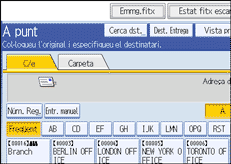
 Seleccioneu [Emmag.a HDD + Enviar].
 Si cal, especifiqueu la informació del fitxer emmagatzemat, com [Nom de l'usuari], [Nom del fitxer] i [Contrasenya].
Per obtenir informació detallada, consulteu "Especificació d'informació del fitxer d'un fitxer emmagatzemat".
 Premeu [D'acord].
 Especifiqueu el destinatari, establiu la configuració necessària i envieu el missatge de correu electrònic.
Per obtenir informació detallada sobre l'enviament d'un fitxer per correu electrònic, consulteu "Procediment bàsic de'enviament de fitxers escanejats per correu electrònic".

En funció de la configuració de seguretat, es pot mostrar [Privilegis d'accés] en lloc de [Nom de l'usuari]. Per obtenir informació detallada sobre l'especificació de [Privilegis d'accés], consulteu l'administrador.
Podeu tornar a enviar per correu electrònic els fitxers emmagatzemats. Per tornar a enviar fitxers emmagatzemats, seleccioneu els fitxers a la pantalla Sel. fitxer emmag. Per obtenir informació detallada, consulteu "Enviament d'un fitxer emmagatzemat".
Si un fitxer s'envia i emmagatzema simultàniament amb [Seguretat] activada, el missatge es xifrarà i s'hi aplicarà la signatura, però no es canviarà el fitxer emmagatzemat.


