




Pantalla Correu electrònic
En aquesta secció s'explica el disseny de la pantalla en enviar fitxers escanejats per correu electrònic.
Els elements de funció que es visualitzen serveixen de tecles de selecció. Podeu seleccionar o especificar un element en prémer-lo.
Quan seleccioneu o especifiqueu un element de la pantalla, queda realçat com [ ]. Les tecles que no es poden seleccionar apareixen com [
 ].
].
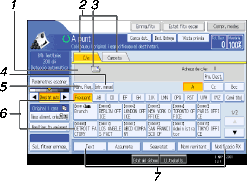
Camp de destinatari
S'hi mostra el destinatari especificat. Si s'ha especificat més d'un destinatari, premeu [
 ] o [
] o [ ] per desplaçar-vos pels destinataris.
C/e / Carpeta
Premeu aquestes fitxes per canviar entre la pantalla Correu electrònic i la pantalla Exploració a carpeta.
Canvieu de pantalla també quan envieu els mateixos fitxers per correu electrònic i per Exploració a carpeta.
Icona de correu electrònic
Indica que es visualitza la pantalla Correu electrònic.
[Entr. manual]
Per especificar destinataris que no estan registrats a la llibreta d'adreces, premeu aquesta tecla i escriviu les adreces de correu electrònic al teclat que apareix en pantalla.
[Núm. Reg.]
Premeu aquesta tecla per especificar el destinatari amb un número de registre de 5 dígits.
Llista de destinataris
Es mostra la llista de destinataris que hi ha registrats a la màquina. Si no es poden visualitzar tots els destinataris, premeu [
] o [] per canviar de pantalla.El símbol (
 ) indica que es tracta d'un grup de destinataris.
El símbol (
 o
o  ) indica que el destinatari pot rebre correu electrònic xifrat.
[Text] [Assumpte] [Seguretat] [Nom remitent] [Notificació RX]
Escriviu el missatge i especifiqueu l'assumpte, la seguretat (xifratge i una signatura), l'emissor i si s'utilitzarà Message Disposition Notification.

