




Configuració de sobres amb el Panell de Control
Seguiu el procediment que es descriu a continuació per ajustar la màquina amb el panell de control quan carregueu sobres a la safata bypass.

Els procediments que es descriuen a continuació no són necessaris si seleccioneu [Driver/Ordre] des de [Prioritat safata bypass] a [Sistema] de [Caract. impr.] (consulteu les característiques de la impressora). Donat el cas, ajusteu el format del paper amb el controlador de la impressora.
Si seleccioneu els [Paràmetres màquina] des de [Prioritat safata bypass] a [Sistema] de [Caract. impr.] (consulteu les característiques de la impressora), les configuracions que s'han fet al panell de control tenen prioritat sobre les configuracions del controlador de la impressora.
No s'utilitza el controlador de la impressora, seleccioneu [Paràmetres màquina] des de [Prioritat safata bypass] a [Sistema] de [Caract. impr.] (consulteu les característiques de la impressora). Ajusteu la mida del paper al panell de control.
Només es poden utilitzar el sobres (1), (2) i (3) mostrats a continuació.
Tipus de sobre
Admès/No admès
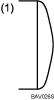
Admès *1

Admès *1

Admès *1
*1 També es poden produir errors d'alimentació si s'utilitzen els sobres (1), (2) i (3)en funció de la llargada i forma de les solapes.
Podeu carregar un màxim de 10 sobres (72 - 90 g/m2) a la safata bypass al mateix temps, sense comprimir-los. Comprovi que els sobres no estan humits i que la part superior de la pila no és més alta que el límit marcat a la guia lateral.
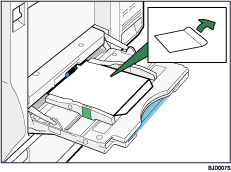
Quan carregueu sobres, assegureu-vos de desplegar les solapes i posar-les en la posició oposada a la direcció d'avanç del paper.
Carregueu el sobres de tipus (4) (162 x 114 mm/C6) plans cap avall, amb la solapa plegada cap a la guia lateral.

Segons el tipus de sobre, especifiqueu la rotació adient de la imatge amb el driver de la impressora. En els sobre de tipus (1), (2), (3) o (4) especifiqueu una rotació de 180 graus.
Per imprimir en sobres de tipus (4) (format de paper personalitzat) amb el driver de la impressora RPCS: a [Posició de paper a safata] del driver de la impressora, especifiqueu [Vertical]. Els detalls s'expliquen a l'Ajuda del driver de la impressora.
Abans de carregar els sobres, comproveu que no tinguin aire a dins.
Per aconseguir una millor qualitat d'impressió, es recomana que establiu uns marges dret, esquerre, superior i inferior de 15 mm (0,6 polzades) com a mínim.
No podeu imprimir sobres amb la funció dúplex.
Carregueu un sol tipus i format de sobre cada vegada.
Abans de carregar sobres, aplaneu els cantells frontals (del costat que va cap a la màquina) prement-los amb un llapis o un regle.
Abans de carregar sobres, comproveu que tenen forma rectangular.
 Obriu la safata bypass i inseriu-hi els sobres, amb la cara que voleu imprimir cap amunt, fins que soni l'avís sonor.
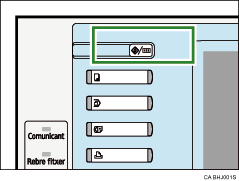
 Premeu la tecla [Eines d'usuari/Comptador] al panell de control.
 Premeu [Configuració del sistema].
 Premeu la pestanya [Paràmetres paper safata].
 Premeu [Format paper bypass impressora].
 Premeu [Format pers.].
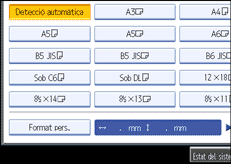
Si ja hi ha ajustat un format personalitzat, premeu [Canvi format].
 Premeu [Vertical], introduïu la mida vertical del paper amb les tecles numèriques i, tot seguit, premeu la tecla [
 ].
].
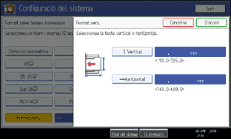
 Premeu [Horitzontal], introduïu el format horitzontal del paper amb les tecles numèriques i, tot seguit, premeu la tecla [].
 Premeu [OK].
Es mostren les mides de paper introduïdes.
 Premeu [OK].
 Premeu [
 Següent] per desplaçar-vos per la llista.
 Premeu [Tipus paper: Safata bypass].
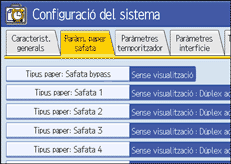
 Premeu [Sobre] a [Tipus paper] i després premeu [Paper gruixut 2] a [Gruix del paper].
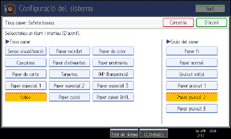
 Premeu [OK].
Es visualitza el tipus de paper seleccionat.
 Premeu la tecla [Eines d'usuari/Comptador].
Apareix la pantalla inicial.

Quan introduïu la mida horitzontal dels sobres, incloeu-hi la solapa oberta.
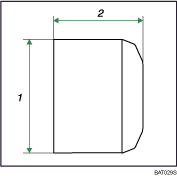
Mida vertical
Mida horitzontal
Quan imprimiu sobre sobres, seleccioneu [Paper gruixut 2] com a tipus de paper. El detalls de Tipus paper: LCT, s'expliquen a "Configuració del sistema", a la Guia de configuració del sistema i de xarxa.
Per obtenir informació sobre els sobres, consulteu Sobre la màquina.

