




Paràmetres de recepció
Aquest apartat descriu les eines d'usuari del menú Paràmetres de recepció que trobareu a Característiques de fax.
Canvi mode recepció
Especifica el mètode per rebre documents de fax.
El valor per defecte és Recepció automàtica.
Programació remitent especial
Si programeu per endavant receptors concrets com a Remitent especial, podeu fer que els remitents especials rebin un tractament diferent.
Per obtenir més informació sobre com programar un remitent especial, vegeu "Remitents especials que han de rebre un tracte diferent".
Progr. remitent especial: Impr llista
Podeu imprimir la Llista de remitents especials.
Premeu [Característiques de fax].
Premeu [Paràmetres de recepció].
Premeu [Progr. remitent especial: Impr llista].
Premeu la tecla [Inici].
Per cancel·lar la impressió d'una llista abans de prémer la tecla [Inici], premeu [Cancel·la] o la tecla [Esborra/Atura't].
Premeu la tecla [Eines d'usuari/Comptador].
Reenviament
Especifica si els documents de fax rebuts s'han de reenviar a un receptor programat.
La configuració per defecte és Inactiu.
Per obtenir més informació sobre el reenviament, consulteu "Reenviament".
Configuració fitxer de recepció
Selecciona si els documents rebuts s'han de desar al disc dur per imprimir-los més tard o s'han d'imprimir immediatament sense desar-los.
El valor per defecte és Impr..
Per obtenir més informació sobre la Configuració del fitxer de recepció, vegeu "Configuració fitxer de recepció".
Paràm usuari fitxer RX emmag
Podeu indicar si voleu que l'administrador gestioni els documents desats a la màquina després de rebre els documents de fax. Per especificar l'administrador, introduïu el codi d'usuari que utilitza per gestionar els documents amb Web Image Monitor o DeskTopBinder.
Abans heu de registrar el codi d'usuari de l'administrador a la llista de destinataris.
Aquesta funció només està disponible si hi ha seleccionat [Emmagatzema] a "Configuració fitxer de recepció".
Es recomana fer servir Web Image Monitor al mateix entorn de xarxa que la màquina. Si no ho feu, és possible que el navegador web no s'obri i es produeixi un error.
La configuració per defecte és Inactiu.
Premeu [Característiques de fax].
Premeu [Paràmetres de recepció].
Premeu [Paràm usuari fitxer RX emmag].
Si voleu utilitzar un codi d'usuari, premeu [Actiu].
Premeu la tecla Destinatari de l'usuari que vulgueu especificar i, a continuació, premeu [OK].
Comproveu que l'usuari seleccionat sigui correcte i tot seguit premeu [OK].
Quan se suprimeix un usuari programat de la llista de destinataris, apareix el missatge "Eliminat de la llibreta d'adreces". Aleshores podeu tornar a introduir l'usuari.
Premeu la tecla [Eines d'usuari/Comptador].
Si heu esborrat el codi d'usuari programat mitjançant la funció de Gestió de la llibreta d'adreces que es troba a Configuració del sistema, no podreu veure els documents rebuts i desats amb un Web Image Monitor. Per solucionar-ho, seleccioneu [Inactiu] al pas 4 o torneu a programar el codi d'usuari.
Paràmetres entrega fitxer RX SMTP
Aquesta funció està disponible als sistemes que permeten l'encaminament del correu electrònic rebut a través d'SMTP.
La configuració per defecte és Inactiu.
Per obtenir més informació sobre l'opció Paràmetres entrega fitxer RX SMTP, consulteu "Paràmetres entrega fitxer RX SMTP".
Impressió 2 cares
Especifica si els documents de fax rebuts s'han d'imprimir a totes dues cares del paper.
La configuració per defecte és Inactiu.
Marca de comprovació
Especifica si cal desar al disc dur una marca de comprovació que s'imprimirà a la primera pàgina dels documents de fax rebuts.
La configuració per defecte és Actiu.
Marca centre
Especifica si cal imprimir una marca central entre el marge esquerre i la part central superior de cada pàgina rebuda.
La configuració per defecte és Actiu.
Impressió hora de recepció
Especifica si cal imprimir la data de recepció, l'hora i el número de fitxer a la part inferior dels documents de fax rebuts.
La configuració per defecte és Inactiu.
Quant. impressió fitxers RX
Especifica el nombre de còpies que cal imprimir de cada document de fax rebut.
1 a 10 joc(s)
La configuració per defecte és 1 joc(s).
Safata de paper
Utilitzeu aquesta funció per imprimir documents de fax rebuts de remitents programats i documents de fax d'altres remitents, utilitzant safates de paper diferents.
La visualització dels noms de les safates pot variar en funció de les opcions instal·lades.
La configuració per defecte és Selecció auto.
Especificar safata per a línies
Especifica una safata de paper per a cada línia (telèfon, Internet Fax, IP-Fax).
La configuració per defecte és Inactiu.
Premeu [Característiques de fax].
Premeu [Paràmetres de recepció].
Premeu [
 Següent].
Premeu [Especificar safata per a línies].
Premeu [Actiu].
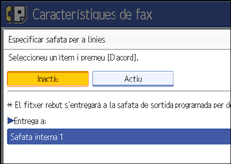
Si seleccioneu [Inactiu], el fax rebut s'enviarà a una safata predeterminada.
Seleccioneu el tipus de línia.
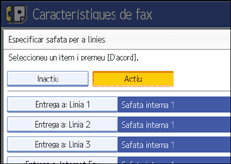
Seleccioneu la safata on es lliuraran els papers rebuts i, a continuació, premeu [OK].
Si voleu especificar un altre tipus de línia, repetiu el procés des del pas 5.
Premeu la tecla [Eines d'usuari/Comptador].
Informe resultats transf. a carpeta
Podeu definir si l'informe resultats transf. a carpeta es transmet a l'adreça de correu electrònic especificada, quan les carpetes es programen com a destinataris de reenviament als quals s'envien els documents de tots els remitents o els remitents especials.
En primer lloc, cal que registreu el destinatari de l'informe de resultats de la transferència a carpeta a la llista de destinataris. Per fer-ho, consulteu "Registre d'un destinatari de fax".
Especifiqueu un grup de destinataris si voleu transferir documents a diversos destinataris. Podeu especificar un màxim de 500 persones en cada grup. Consulteu la Guia de configuració del sistema i de xarxa.
Encara que l'informe de resultats de la transferència a carpeta no es transmeti correctament, l'informe no s'imprimirà en aquesta màquina.
El valor per defecte és No enviïs c/e.
Premeu [Característiques de fax].
Premeu [Paràmetres de recepció].
Premeu [
Següent].Premeu [Informe resultats transf. a carpeta].
Per enviar l'informe de resultats de la transferència a carpeta, premeu [C/e].
Si no voleu enviar l'informe de resultats de la transferència a carpeta, premeu [No enviïs c/e] i, a continuació, premeu [OK].
Premeu la tecla Destinatari de l'adreça electrònica que ha de rebre les notificacions i, a continuació, premeu [OK].
Comproveu el destinatari seleccionat i, a continuació, premeu [D'acord].
Premeu [Surt].
Premeu la tecla [Eines d'usuari/Comptador].
Recepció de bloqueig de memòria
Quan s'activa el mode de Bloqueig de memòria, els documents rebuts queden desats a la memòria i no s'imprimeixen automàticament. Quan es rep un document en el mode de Bloqueig de memòria, l'indicador de Fitxer confidencial parpelleja. Per imprimir aquest document, heu d'introduir la ID de bloqueig de memòria. Un usuari sense ID no pot imprimir el document.
Aquest sistema impedeix que els usuaris no autoritzats puguin accedir al document. Per utilitzar el Bloqueig de memòria, programeu la ID de bloqueig de memòria i, a continuació, activeu el Bloqueig de memòria. Per desar els documents entrants enviats únicament per remitents especials en Bloqueig de memòria, programeu tots els remitents des de "Remitents especials que han de rebre un tracte diferent".
Aquesta funció no es pot fer servir amb Internet Fax o C/e per a impressió.
La configuració per defecte és Inactiu.
Premeu [Característiques de fax].
Premeu [Paràmetres de recepció].
Premeu [
Següent].Premeu [Recepció de bloqueig de memòria].
Seleccioneu [Actiu] o [Inactiu] i, tot seguit, premeu [OK].
Premeu [Surt].
Premeu la tecla [Eines d'usuari/Comptador].


