




Paràmetres d'enviament
Aquest apartat descriu les eines d'usuari del menú Paràmetres d'enviament que trobareu a Característiques de fax.
Mida màx. c/e
Quan l'altra part té establert un límit per a la mida dels correus electrònics que pot rebre o quan l'enviament de correus electrònics amb moltes dades causa problemes, podeu canviar la configuració per tal de limitar la mida dels correus electrònics enviats. Si aquesta opció està activada, els missatges que excedeixin el límit establert es cancel·laran.
La configuració per defecte és Inactiu.
Quan un correu electrònic supera la mida màxima de fitxer, s'emet un informe d'error i se suprimeix el correu electrònic.
Encara que el correu electrònic no superi la mida límit, pot ser refusat si no compleix els requisits dels paràmetres del servidor.
Premeu [Característiques de fax].
Premeu [Paràmetres d'enviament].
Premeu [Tamany màx. c/e].
Premeu [Actiu].
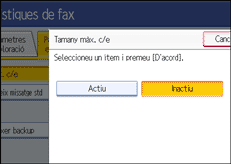
Introduïu la grandària màxima de correu electrònic mitjançant les tecles numèriques.
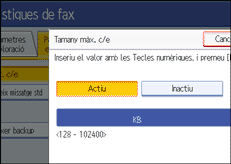
La grandària màxima de correu electrònic pot ser de 128 a 102.400 KB.
Si us equivoqueu, premeu [Esborra] o bé la tecla [Esborra/Atura't] i torneu a introduir-la.
Premeu [OK].
Programa/Canvia/Suprimeix missatge std
Programeu els missatges estàndard que voleu que s'imprimeixin a la part superior de la primera pàgina de l'original de l'altra part.
Podeu programar tres missatges estàndard. No podeu modificar els missatges "Confidencial", "Urgent", "Truqueu, si us plau." o "Copia a secció corresponent".
El procediment és el mateix per programar i per canviar.
Per obtenir més informació sobre la introducció de text, consulteu Sobre la màquina.
Premeu [Característiques de fax].
Premeu [Paràmetres d'enviament].
Premeu [Programa/Canvia/Suprimeix missatge std].
Comproveu que [Programa / Canvia] està seleccionat.
Per suprimir el missatge registrat, premeu [Suprimeix].
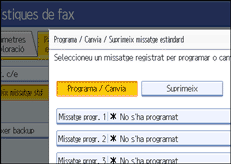
Seleccioneu el missatge que voleu programar o canviar.
Per suprimir el missatge registrat, seleccioneu el missatge que vulgueu eliminar i, a continuació, premeu [Suprimeix].
Introduïu un missatge nou.
Per obtenir més informació sobre com introduir text, consulteu Sobre la màquina.
Premeu [OK].
Per cancel·lar el registre, premeu [Cancel·la].
Premeu [Surt].
Premeu la tecla [Eines d'usuari/Comptador].
Paràmetre TX fitxer backup
Podeu especificar si voleu enviar o no a una carpeta seleccionada la còpia de seguretat d'un fitxer enviat a través de Transmissió des de memòria.
Si a [Paràmetre TX fitxer backup] hi marqueu [Actiu] i després seleccioneu la carpeta de destinació, podeu enviar automàticament la còpia de seguretat d'un fitxer enviat amb Transmissió de memòria a la carpeta seleccionada mitjançant el panell de control de la màquina, Web Image Monitor, DeskTopBinder o LAN-Fax.
Seleccioneu la carpeta destinatària per al fitxer backup a partir de la Llibreta d'adreces.
La configuració per defecte és Inactiu.
Si a [Paràmetre TX fitxer backup] hi heu marcat [Actiu] però la TX del fitxer backup falla, la màquina imprimirà automàticament un informe d'error de comunicació TX en relació amb el fitxer backup.
Mitjançant la configuració de paràmetres (switch 37, bit 2,3), podeu especificar si voleu imprimir el fitxer de còpia de seguretat si el Fitxer backup TX falla.
El format del fitxer de backup serà el mateix que hagueu seleccionat per als fitxers enviats als destinataris de carpeta. Mitjançant la configuració de paràmetres (switch: 21, bit: 3), seleccioneu TIFF o PDF com a format d'enviament de fitxers. El format per defecte és TIFF.
Mitjançant la configuració de paràmetres, podeu especificar l'interval de repetició de marcatge (switch 35, bits 0 - 7) i el nombre màxim de repeticions de marcatge (switch 36, bits 0 - 7). L'interval de repetició de marcatge és per defecte de 15 minuts i el nombre màxim de repeticions, 192.
Mitjançant la configuració de paràmetres, (switch 37, bit 0) podeu especificar si voleu interrompre l'enviament d'un fitxer backup si la carpeta de destinació s'omple mentre la màquina està enviant o esperant per enviar un fax o el fitxer backup.
Premeu [Característiques de fax].
Premeu [Paràmetres d'enviament].
Premeu [Paràmetre TX fitxer backup].
Premeu [Actiu].
Si ja hi ha una carpeta programada, apareix el nom de la carpeta. Si voleu canviar de carpeta, premeu [Carpeta] i passeu al pas 5.
Especifiqueu una carpeta per a les còpies de seguretat i, a continuació, premeu [D'acord].
El nom de carpeta apareixerà a la dreta de [Carpeta].
Premeu [OK].
Premeu la tecla [Eines d'usuari/Comptador].


