




Bloquear os Menus no Painel de Controlo do Equipamento
Siga o procedimento que se segue para bloquear os menus no painel de controlo do equipamento.
 Inicie o SmartDeviceMonitor for Admin.
 No menu [Grupo], seleccione [Procurar dispositivo] e, em seguida, clique em [IPv4], [IPX/SPX] ou em [IPv4 SNMPv3].
Aparece uma lista de equipamentos que está a utilizar o protocolo seleccionado.
Seleccione o protocolo do equipamento no qual pretende alterar a configuração.
Se estiver a utilizar IPv4 SNMPv3, introduza a autenticação do utilizador.
 Seleccione um equipamento.
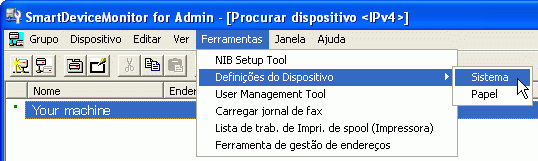
 No menu [Ferramentas], seleccione [Definições do Dispositivo]e, em seguida, clique em [Sistema].
Abre um Web browser e aparece a janela para a introdução do nome de utilizador de início de sessão e palavra-passe para o administrador do Web Image Monitor.
 Introduza o nome de utilizador de início de sessão e a palavra-passe e, em seguida, clique em [Iniciar sessão].
Para mais informações sobre o nome de utilizador e a palavra-passe, consulte o seu administrador de rede.
Aparece a página [Sistema] do Web Image Monitor.
 Em [Proteger painel do visor de impressora], seleccione [Nível 1] ou [Nível 2].
 Clique em [OK].
 Clique em [Encerrar sessão].
 Saia do Web Image Monitor.
 Saia do SmartDeviceMonitor for Admin.

Para mais informações sobre nomes de utilizador de início de sessão e palavras-passe, consulte Referência de Segurança, que é o manual do administrador.
Para mais informações sobre o Web Image Monitor, consulte "Utilizar o Web Image Monitor".


