




Indstilling af kuverter ved hjælp af kontrolpanelet
Følg nedenstående procedure for at indstille maskinen ved hjælp af kontrolpanelet, når der lægges kuverter i bypassbakken.

De følgende fremgangsmåder er ikke nødvendige, hvis du vælger [Driver / kommando] fra [Indstillingsprioritet for bypassbakke] i [System_$_] under [Printerfunktioner] (se Vejledning om generelle indstillinger). Hvis det er tilfældet, skal du indstille papirformatet ved hjælp af printerdriveren.
Hvis du vælger [Maskinindstillinger] fra [Indstillingsprioritet for bypassbakke] i [System_$_] under [Printerfunktioner] (se Vejledning om generelle indstillinger), har de indstillinger, der er foretaget via kontrolpanelet, højere prioritet end printerdriverindstillingerne.
Hvis printerdriveren ikke bruges, skal du vælge [Maskinindstillinger] fra [Indstillingsprioritet for bypassbakke] i [System_$_] under [Printerfunktioner] (se Vejledning om generelle indstillinger). Indstil papirformatet via kontrolpanelet.
Kun kuverter (1) og (2) som vist neden for understøttes.
Kuverttyper
Understøttes/understøttes ikke
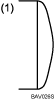
Understøttes *1

Understøttes *1
*1 Der kan også indtræffe papirstop ved brug af kuverter (1) og (2) afhængigt af længde og form på flapperne.
Du kan lægge op til 10 kuverter (80 - 95 g/m2, 24 lb.) i bypassbakken samtidig uden at komprimere dem. Kontroller, at kuverterne ikke er fugtige, og at toppen af stakken ikke er højere end grænsemærket på sidestyret.
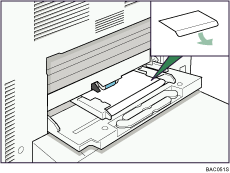
Når du ilægger kuverter, skal du sørge for at folde flapperne ud og anbringe dem i den modsatte retning af papirfremføringsretningen.
Ilæg kuverter af type (4) (162 x 229 mm / C5) med flappen nede, hvor flapfoldningen er mod sidestyret.
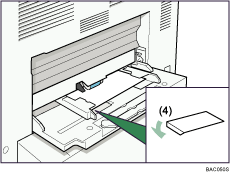
Afhængigt af kuverttype skal du angive den korrekte billedrotation ved hjælp af printerdriveren. For en kuvert af type (1), (2) eller (4) skal du rotere ved at angive 180 grader.
Hvis du vil udskrive på kuverter af type (4) (brugerdefineret papirformat) ved hjælp af RPCS-printerdriveren: I området [Papirretning i kassette] skal du angive [Placer som stående]. Yderligere information findes i hjælpen til printerdriveren.
Kontroller, at der ikke er luft i kuverterne, før de ilægges.
Med henblik på at opnå bedre udskriftskvalitet anbefales det, at du indstiller højre, venstre, øverste og nederste udskrivningsmargen til mindst 15 mm (0,6 tomme) hver.
Du kan ikke udskrive på kuverter med duplexfunktionen.
Ilæg kun kuverter af et format og en type ad gangen.
Før du ilægger kuverter, skal du glatte de forreste kanter (siden, der går ind i maskinen) ved at presse en blyant eller lineal hen over dem.
Før du ilægger kuverter, skal du kontrollere, at deres form er rektangulær.
 Åbn bypassbakken, og ilæg derefter kuverterne med den side, der skal udskrives på, opad, indtil bipperen høres.
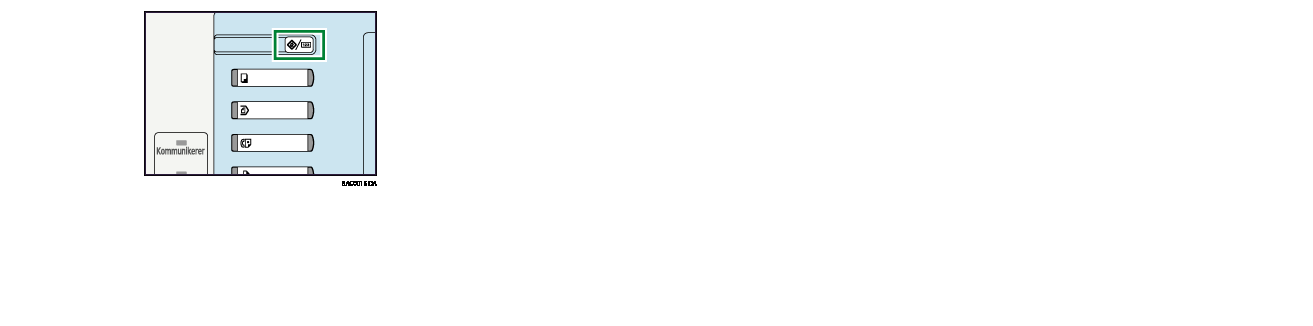
 Tryk på knappen [Brugerfunktioner/Tæller] på kontrolpanelet.
 Tryk på [Systemindstillinger].
 Tryk på fanen [Indstill. for papirkassette].
 Tryk på [Bypass-papirformat for printer].
 Tryk på [Brugerdefineret format].
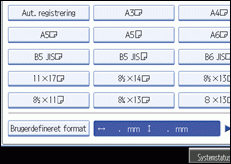
Hvis der allerede er valgt et brugerdefineret format, skal du trykke på [Skift format].
 Tryk på [Lodret], angiv papirets lodrette størrelse ved hjælp af talknapperne, og tryk derefter på knappen [
 ].
].
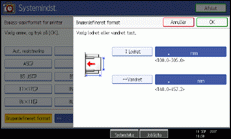
 Tryk på [Vandret], angiv papirets vandrette størrelse ved hjælp af talknapperne, og tryk derefter på knappen [].
 Tryk på [OK].
De indtastede papirformater vises.
 Tryk på [OK].
 Tryk på [
 Næste] for at rulle gennem listen.
 Tryk på [Papirtype: Bypassbakke].
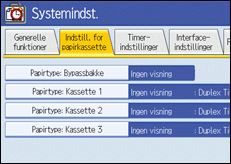
 Tryk på [Ingen visning] på området [Papirtype], og tryk derefter på [Kraftigt papir 2] på området [Papirtykkelse].
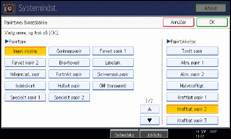
 Tryk på [OK].
Den valgte papirtype vises.
 Tryk på knappen [Brugerfunktioner/Tæller].
Startskærmbilledet vises.

Når du indtaster det vandrette format for kuverter, skal du inkludere den udfoldede flap i målingen.
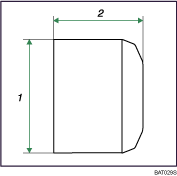
Lodret format
Vandret format
Bypassbakken kan ikke bruges, når elevatorkassetten er installeret. Yderligere information om indstilling af papir i elevatorkassetten findes i Fejlfinding.
Når der udskrives på kuverter, skal du vælge [Kraftigt papir 2] som papirtype. Yderligere information om Papirtype: LCT findes i Vejledning om generelle indstillinger.
Yderligere information om kuverter findes i Om denne maskine.

