




Indstilling af kraftigt papir, tyndt papir eller OHP-transparenter ved hjælp af kontrolpanelet
Følg nedenstående fremgangsmåde til indstilling af maskinen via kontrolpanelet ved ilægning af kraftigt papir, tyndt papir eller OHP-transparenter i bypassbakken.

De følgende fremgangsmåder er ikke nødvendige, hvis du vælger [Driver / kommando] fra [Indstillingsprioritet for bypassbakke] i [System_$_] under [Printerfunktioner] (se Vejledning om generelle indstillinger). Hvis det er tilfældet, skal du indstille papirformatet ved hjælp af printerdriveren.
Hvis du vælger [Maskinindstillinger] fra [Indstillingsprioritet for bypassbakke] i [System_$_] under [Printerfunktioner] (se Vejledning om generelle indstillinger), har de indstillinger, der er foretaget via kontrolpanelet, højere prioritet end printerdriverindstillingerne.
Hvis printerdriveren ikke bruges, skal du vælge [Maskinindstillinger] fra [Indstillingsprioritet for bypassbakke] i [System_$_] under [Printerfunktioner] (se Vejledning om generelle indstillinger). Indstil papirformatet via kontrolpanelet.
Når der udskrives på OHP-transparenter, skal du ved papir, der er tyndere end 66,0 g/m2 (ca. 18 lb.) eller papir på 101 g/m2 (ca. 26 lb.) eller derover, angive papirtype og papirformat med Indstill. for papirkassette i menuen Brugerfunktioner. Yderligere information om Indstill. for papirkassette findes i Vejledning om generelle indstillinger.
Brug ikke OHP-transparenter i farver, som har belægninger, der nemt smelter.
Når der udskrives på OHP-transparenter, skal du bruge ark af formaterne A4
 eller 81/2 "
  11 " og angive formatet.
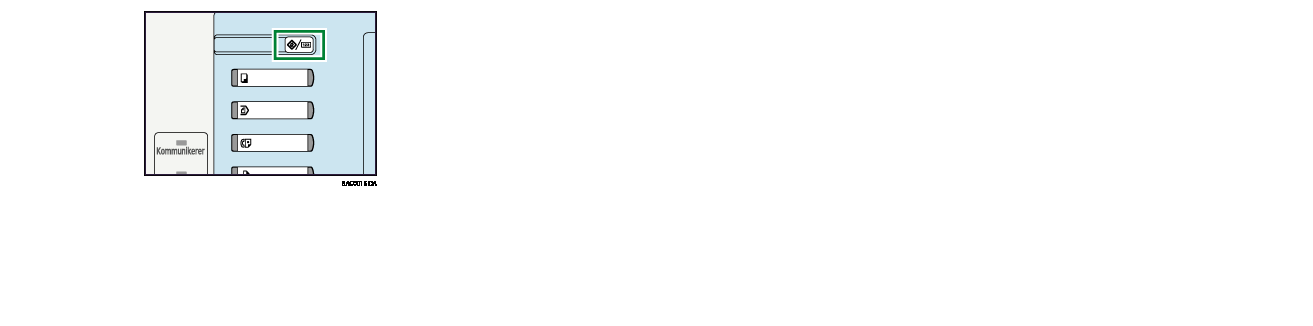
 Tryk på knappen [Brugerfunktioner/Tæller] på kontrolpanelet.
 Tryk på [Systemindstillinger].
 Tryk på fanen [Indstill. for papirkassette].
 Tryk på [
 Næste] for at rulle gennem listen.
 Tryk på [Papirtype: Bypassbakke].
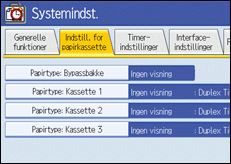
 Vælg de relevante elementer, alt afhængigt af hvilken papirtype du vil indstille.
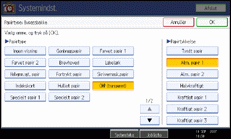
Tryk på [OHP (transparent)] i området [Papirtype], hvis du vil ilægge OHP-transparenter.
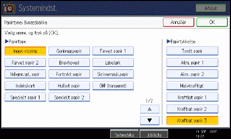
Tryk på [Ingen visning] på området [Papirtype], og tryk derefter på [Kraftigt papir 1], [Kraftigt papir 2], [Kraftigt papir 3] eller [Tyndt papir] på området [Papirtykkelse], når der ilægges kraftigt papir eller tyndt papir.
 Tryk på [OK].
Den valgte papirtype vises.
 Tryk på knappen [Brugerfunktioner/Tæller].
Startskærmbilledet vises.

Udskrivning på specialpapir, f.eks. kraftigt papir, tyndt papir eller OHP-transparenter, kan være langsommere end udskrivning på almindeligt papir.
De valgte indstillinger forbliver gyldige, indtil de bliver nulstillet igen. Efter udskrivning på OHP-transparenter, kraftigt papir eller tyndt papir skal du sørge for at rydde indstillingerne til den næste bruger.
Bypassbakken kan ikke bruges, når elevatorkassetten er installeret. Yderligere information om Papirtype : LCT findes i Vejledning om generelle indstillinger.
Flere oplysninger om indstilling af printerdrivere findes i hjælpefunktionen til printerdriveren.

