




Angi tykt papir, tynt papir eller OHP (transparenter) via kontrollpanelet
Følg prosedyren nedenfor for å innstille maskinen med kontrollpanelet når du setter inn tykt papir eller OHP-transparenter i multiarkmateren.

De følgende prosedyrene er ikke nødvendig hvis du velger [Driver / Kommando] fra [Innstilling av prioritet for multiarkmateren] i [System] i [skriverfunksjoner] (se "Skriverfunksjoner" i Systeminnstillinger). I tilfelle, still inn papirformat ved bruk av skriverdriveren.
Hvis du velger [maskininnstillinger] fra [innstilling av prioritet på multiarkmateren] i [system] av [skriverfunksjoner] (se Systeminnstillinger), vil innstillinger gjort fra kontrollpanelet prioriteres fremfor innstillinger fra skriverdriveren.
Dersom skriverdriveren ikke er brukt, velg [maskin innstillinger] fra [innstilling av prioritet på multiarkmateren] i [system] av [skriverfunksjoner] (se Systeminnstillinger). Velg papirformat ved bruk av kontrollpanelet.
Ved utskrift på OHP-transparenter, papir tynnere enn 66,0 g/m2, eller papir på 101 g/m2 eller mer, må du angi type og størrelse på papiret med Papirmag.-innst. i brukerverktøymenyen. For mer informasjon om Papirmag.-innst., se "Systeminnstillinger".
OHP-transparenter med lett smeltelige overflater kan ikke brukes.
Når du skriver ut på OHP-transparenter, bruk A4
 , eller 81/2 "
  11 " , ark og angi størrelsen.
 Trykk på [Brukerverktøy/Telleverk]-tasten på kontrollpanelet.
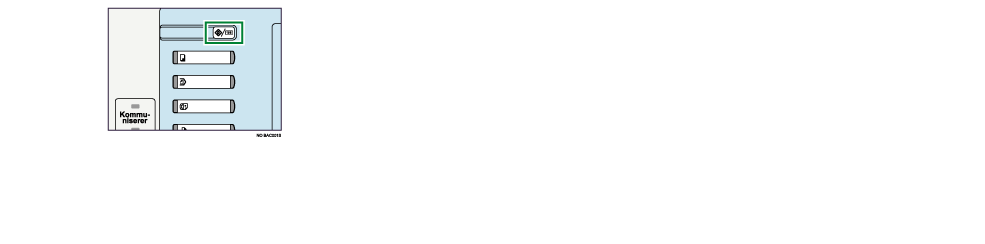
 Trykk [Systeminnstillinger].
 Trykk [Papirmagasininnstillinger].
 Trykk [
 Next] for å rulle gjennom listen.
 Trykk [papirtype: Multiarkmater].
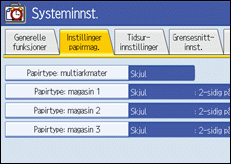
 Velg passende nummer, i forhold til papirtype du vil stille inn.
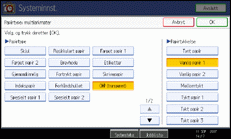
Trykk [OHP (Transparenter)] på [Papirtype] området når du setter inn OHP-transparenter.
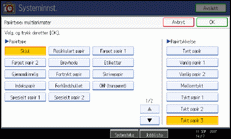
Trykk [Skjul] på [Papirtype] -området, og trykk deretter [Tykt papir 1], [Tykt papir 2], [Tykt papir 3], eller [Tynt papir] i [Papirtykkelse] -området når du legger inn tykt eller tynt papir.
 Trykk [OK].
Den valgte papirtypen vises.
 Trykk på [Brukerverktør/Telleverk]-tasten.
Oppstartskjermbildet vises.

Utskrift på spesialpapir som tykt papir, tynt papir eller OPH-transparenter kan gå saktere enn utskrift på standard papirformat.
Innstillingene som blir gjort vil være gyldig inntil de blir tilbakestilt. Etter at du har skrevet ut på OHP-transparenter, tykt papir eller tynt papir må du huske å nullstille innstillingene for neste bruker.
Multiarkmateren kan ikke brukes når bredkapasitetsbrettet er installert. For mer informasjon om Papirtype: LCT, see Guide for hovedinnstillinger under "Systeminnst.".
Hvis du vil ha mer informasjon om innstillingene for skriverdrivere, se skriverdriverens hjelpefil.

