




Legge papir på multiarkmateren
I denne delen får du instruksjoner for hvordan du setter inn papir i multiarkmateren.
For detaljer om papirformat og papirtype, se "Papirformat og papirtype" i Om denne maskinen.

Papirformat som kan legges i multiarkmateren: 90
 305 mm (3.55 12 in.) vertikal, og 148 600 mm (5.83 23.62 in.) horisontalt.
Når papir lengre enn 458 mm (18,1 tommer) brukes, kan papiret bli krøllet, kan kanskje ikke bli matet inn i maskinen eller kan forårsake papirstopp.
Maskinen kan automatisk gjenkjenne følgende format som standard størrelse på kopipapir:
 A3
A3 , A4, A5, 8 "
  13 "
13 " A3, 11 " 17 ", 81/2 " 14 ", 51/2 " 81/2 "
Dersom du vil bruke andre papirformat enn de ovenfor stående, må du spesifisere formatet.
Følgende funksjoner er deaktivert når du skriver ut fra multiarkmateren:
Tosidig / hefteutskrift
Automatisk magasinvalg
Automatisk veksling av papirmagasin
Rotert sortering
Stifting (når den valgfri etterbehandler SR4010, SR4020 eller SR5000 er installert)
Hulling (når den valgfrie etterbehandleren SR4010, SR4020 eller SR5000 samt hulleenhet er installert)
Z-fals (når valgfri etterbehandler SR4020 eller SR5000 samt Z-falsenhet er installert)
 Åpne multiarkmateren.
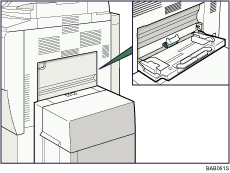
 Plasser papiret forsiktig i multiarkmateren med forsiden opp til du hører et lydsignal, og tilpass deretter papirførerne til papirformatet.
Hvis papirformatet og papirforørerne ikke stemmer overens vil matefeil oppstå.
Du må ikke legge i mer papir enn det som er angitt som øvre grense. Det kan føre til skjeve bilder eller papirstopp.
Trekk ut forlengeren hvis du trenger støtte til papirformater som er større en A4, 81/2" 11".
Luft papiret for å unngå at det mates flereark samtidig.
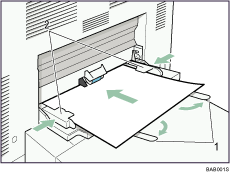
Forlenger
Papirfører
 Angi papirformatet ved hjelp av skriverdriveren eller kontrollpanelet.

Når du legger i tykt papir, tynt papir eller OHP-transparenter, må du velge papirformat og type.
Hvor mange ark som kan legges i multiarkmateren, avhenger av papirtypen.
Når du legger i papir med logo, se "Innlegging av papir" i Systeminnstillinger.
Avhengig av omgivelsene du bruker maskinen i, kan det hende at du noen ganger hører raslelyder fra papir som beveger seg gennom maskinen. Denne lyden er ikke et tegn på funksjonsfeil.
Når lyden til tastene på brukerpanelet er skrudd av, vil du ikke få noe lydsignal når du legger papir inn i multiarkmateren. For detaljer om lydsignal på brukerpanelet, se Systeminnstillinger.
Multiarkmateren kan ikke brukes når bredkapasitetsbrettet (Wide LCT) er installert. For mer informasjon om å legge papir på bredkapasitetsbrettet, se "endre papirstørrelse" under feilsøk.
Hvis du vil ha mer informasjon om innstillingene for skriverdrivere, se skriverdriverens hjelpefil.


