



Grundläggande funktion att lagra skannade filer
Detta avsnitt beskriver grundläggande tillvägagångssätt för att lagra skannade filer.
 Kontrollera att inga föregående inställningar är kvar.
Om en tidigare inställning kvarstår ska du trycka på tangenten [Nollställ].
 Placera original.
 Tryck på [Lagra fil].
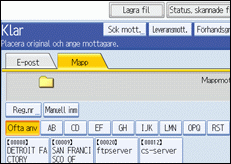
 Tryck på [Lagra enbart].
 Vid behov ange filinformation, t.ex. [Användarnamn], [Filnamn] och [Lösenord].
Mer information finns i "Ange filinformation för en lagrad fil".
 Tryck på [OK].
 Vid behov, tryck på [Skaninställningar] för att ange skannerinställningar, t.ex. upplösning och skanningsformat.
Mer information finns i "Skannerinställningar".
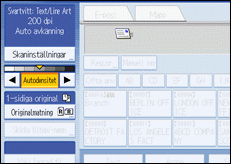
 Vid behov, ange skanningdensiteten.
Mera information finns i "Inställning av bildens densitet".
 Vid behov, tryck på [Originalmatning] för att ange inställningar, t.ex. originalets riktning.
Mer information finns i "Inställning av originalmatning".
 Tryck på [Start].
Om du skannar buntar av dokument, lägg i de nästföljande originalen.

Beroende på säkerhetsinställningen kan eventuellt [Rättigheter] visas istället för [Användarnamn]. För ytterligare information om hur man anger [Rättigheter], kontakta administratören.
Genom att trycka på [Sänd & lagra] kan du lagra och skicka skannade filer samtidigt. För information, se “Samtidig lagring och sändning med e-post”, “Samtidig lagring och sändning med Skanna till mapp” och “Samtidig lagring och leverans”.
Du kan inte trycka på [Lagra fil] om:
"PDF" har valts som filtyp och säkerhet används
Högkomprimerad PDF har valts som filtyp
Du kan inte ange [Lagra endast] om:
en mottagare är angiven
[Förhandsgranskning] är vald
För att avbryta skanning, tryck på tangenten [Radera/Stopp].
När ett e-postmeddelande har sänts nollställs fälten med filinformation automatiskt. Om du vill bevara informationen i dessa fält ska du kontakta din återförsäljare.


