




Programmering af en slutmodtager

Der kan registreres en slutmodtager for hver speciel afsender. For at registrere to eller flere slutmodtagere skal du bruge gruppedestination. Der kan dog højest angives 500 destinationer i en gruppe.
 Tryk på [Faxfunktioner].
 Tryk på [Modt.indst.].
 Tryk på [Videresending].
 Tryk på [Til].
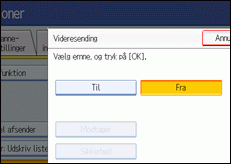
Hvis der allerede er programmeret en slutmodtager, vises et modtagernavn. Hvis du vil ændre modtageren, skal du trykke på [Modtager] og fortsætte til trin 5.
For at annullere videresending skal du trykke på [Fra] og fortsætte til trin 9.
 Angiv en slutmodtager med destinationslisten, og tryk derefter på [OK].
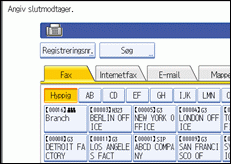
Tryk på knappen i venstre side af displayet for at skifte destinationen mellem faxnummer, e-mail-adresse, internetfaxdestination og mappedestination.
IP-faxdestination vises i faxdestinationslisten.
Indstil en mappedestination i Adressebogsstyring under Administratorværktøjer i menuen Systemindstillinger. Se "Registrering af mapper".
Indstil en mappedestination i Adressebogsstyring under Administratorværktøjer i menuen Systemindstillinger. Se "E-mail-destination".
Hvis du har angivet en e-mail-destination eller en mappedestination til videresending, kan du angive filformatet, der skal bruges til videresending. Se "Parameterindstilling" (switch 21, bit 3).
Hvis du laver en fejl, skal du trykke på [Slet]-tasten, før du trykker på [OK] og derefter prøve igen.
 Tryk på [Sikkerhed].
Hvis du ikke angiver sikkerhedsfunktionen, skal du fortsætte til trin 9.
Sikkerheden er indstillet til at bruge S/MIME-godkendelse. Kontakt administratoren, hvis du vil have flere oplysninger om sikkerhedsindstillinger.
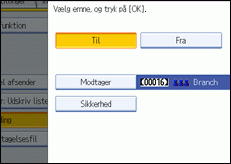
 Vælg sikkerhedsfunktionerne.
For at angive kryptering for dokumenter for videresending skal du trykke på [Kryptering]. For at kunne bruge krypteringsfunktionen skal adressen gemmes i adressebogen og have aktiveret krypteringsindstillingen. Kontakt din administrator, hvis du vil have flere oplysninger om kryptering.
For at vedhæfte en signatur til dokumenter for videresending skal du trykke på [Signatur]. Kontakt din administrator, hvis du vil have flere oplysninger om signatur.
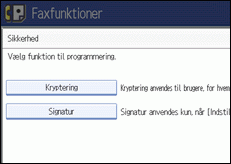
 Tryk på [OK].
 Tryk på [Afslut].
 Tryk på [Brugerfunktioner/Tæller]-tasten.

Vælg [Kryptér alle] i krypteringsindstillingerne, krypterede e-mails vil således blive sendt uanset krypteringsindstillingerne i [Sikkerhed]. Kontakt din administrator for oplysninger om kryptering.
Den elektroniske signatur er begrænset på følgende måder afhængigt af S/MIME-indstillingerne på Web Image Monitor. Kontakt din administrator for oplysninger om elektronisk signatur.
Når [Indstil enkeltvis] er valgt:
Du kan indstille [Signatur] i [Sikkerhed] og vedhæfte en elektronisk signatur til e-mailen for hver transmission.
Når [Brug ikke signaturer] er valgt:
Selvom du trykker på [Sikkerhed], vises [Signatur] ikke.
Når [Brug signaturer] er valgt:
En elektronisk signatur er vedhæftet, når du sender e-mails. Indstillingen [Signatur] i [Sikkerhed] kan ikke annulleres.


