




Programmere en Sluttmottaker

En sluttmottaker kan registreres for hver spesielle avsender. For å registrere to eller flere sluttmottakere må du bruke gruppedestinasjoner. Det kan imidlertid angis maksimalt 500 destinasjoner i en gruppe.
 Trykk på [Faksfunksjoner].
 Trykk [Mottaksinnstillinger].
 Trykk på [Videresending].
 Trykk [På].
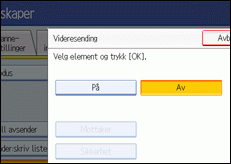
Hvis en sluttmottaker allerede er registrert, vises mottakernavnet. Hvis du vil endre mottakeren, trykker du på [Mottaker] og går videre til trinn 5.
For å avbryte videresending trykker du på [Av] og går videre til trinn 9.
 Angi en sluttmottaker ved hjelp av destinasjonslisten, og trykk deretter på [OK].

Trykk tasten til venstre for skjermpanelet for å bytte mellom faksnummer, e-postadresse, internettfaks-destinasjon og mappedestinasjon.
IP-faksdestinasjon vises i faksdestinasjonslisten.
Angi en mappedestinasjon i Styring av adressebok under Administratorverktøy, i menyen Systeminnstillinger. Se "Registrere mapper".
Angi en e-postdestinasjon i Styring av adressebok under Administratorverktøy, i menyen Systeminnstillinger. Se "e-postdestinasjon".
Hvis du har spesifisert en e-postdestinasjon eller mappedestinasjon for videresending, kan du angi filformatet som brukes ved videresending. Se "Parameterinnstillinger" (bryter 21, bit 3).
Hvis du taster feil, trykker du på [Nullstill] før du trykker på [OK], og prøver deretter på nytt.
 Trykk [Sikkerhet].
Hvis du ikke vil angi sikkerhetsfunksjonen, går du til trinn 9.
Sikerheten er satt til å bruke S/MIME autentifisering. For mer informasjon om sikkerhetsfunksjoner, ta kontakt med din administrator.
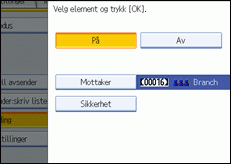
 Velg sikkerhetsfunksjoner.
Hvis du vil angi kryptering for dokumenter for videresending, trykker du på [Kryptering]. For å bruke krypteringsfunksjonen må adressen være lagret i adresseboken, og krypteringsalternativet må være aktivert. Kontakt administrator hvis du vil ha mer informasjon om kryptering.
Hvis du vil inkludere en signatur i dokumenter for videresending, trykker du på [Signatur]. Kontakt administrator hvis du vil ha mer informasjon om signatur.
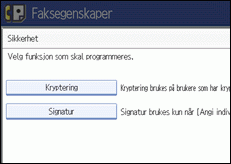
 Trykk [OK].
 Trykk [Avslutt].
 Trykk på [Brukerverktøy/telleverk]-tasten.

Velg [Krypter alle] i krypteringsinnstillingene, og kryptert e-post blir sendt uavhengig av krypteringsinnstillingene i [Sikkerhet]. Rådspør din administrator hvis du vil vite mer om kryptering.
Den elektroniske signaturen er begrenset på følgende måter, avhengig av S/MIME innstillingene på Web Image Monitor. For mer informasjon om elektronisk signatur, ta kontakt med din administrator.
Hvis [>Individuell innstilling] er satt:
Du kan sette [Signatur] i [Sikkerhet] og legge ved en elektronisk signatur til e-post for hver sending.
Hvis [Ikke bruk signaturer] er satt:
Selv om du trykker på [Sikkerhet], vises ikke [Signatur].
Hvis [Bruk signaturer] er satt:
En signature er vedlagt når du sender e-post. [Signatur] innstillingen i [Sikkerhet] kan ikke slettes.


