




Sorter
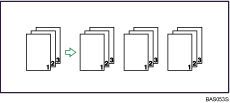
Maskinen setter sammen kopiene som sett i fortløpende rekkefølge.

For å kunne benytte rotert sortering, må to papirmagasiner være fylt med papir av samme type og størrelse, men i forskjellig retning (

 ),.
),.Du kan ikke bruke multiarkmateren med rotert sortering.
Sorter/Sideforskjøvet sortering
Kopier blir samlet som sett i fortløpende rekkefølge.
For å bruke Skiftsortering trengs tilleggsutstyret etterbehandleren. Hver gang kopiene av ett sett eller en jobb mottas, skiftes neste kopi for å separere hvert sett eller hver jobb.
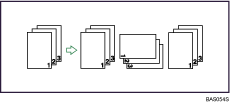
Rotert sortering
Annenhvert kopisett blir rotert 90 grader () og levert på mottaksbrettet.
 Trykk [Etterbehandling].
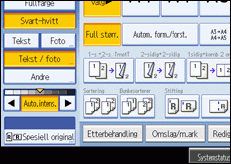
 Velg [Sorter] eller [Roter og sorter].
Når en etterbehandler ikke er installert:
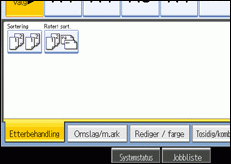
Når Etterbehandleren SR4010 eller SR5000 er installert:
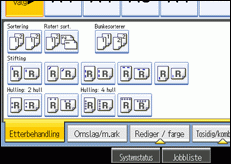
Når Etterbehandleren SR4020 er installert:
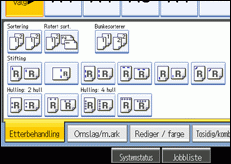
 Trykk [OK].
 Angi antallet kopisett med talltastene.
 Plasser originalene.
For å bekrefte type etterbehandler, trykk på [Prøve kopi]-tasten.
 Trykk [Start]-tasten.

Når du plasserer en original på glassplaten, må du starte med den første siden som skal kopieres. Når du plasserer originaler i den automatiske dokumentmateren, må den første siden plasseres øverst.
Når du plasserer originaler på glassplaten, eller i den automatiske dokumentmateren i samlet-modus, trykk [
 ]-tasten når alle originale har blitt skannet.
Du kan endre sorteringsinstillingene under input/output i brukerverktøyet. For detaljer, se Systeminnstillinger.
For detaljer om standard papirstørrelser som kan brukes ved rotert sortering, og antall ark som kan stables per brett, se "Tilleggsinformasjon".


