




Tilleggsinformasjon
Beskriver de detaljerte spesifikasjonene til de respektive funksjonene.
Samlet-modus
Du kan ikke bytte mellom ensidige og tosidige originaler under kopieringen.
Modus for blandede formater
Fordi små originaler kan bli liggende skjevt inn mot originalføreren, kan kopibildet bli skjevt.
Kopierings- og skanningshastigheten vil bli redusert.
Vektområdet for originaler i Blandede formater-modus er 52 - 81,4 g/m2 (13,8 - 22,0 lb).
Når du bruker denne funksjonen med ensidig
 eller tosidig modus, må du alltid påse at hver størrelse har likt antall. Dersom du har ulike antall, må du legge inn blanke ark for å justere totalen.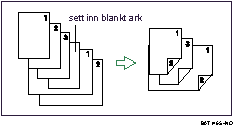
Kopi Tekst opp
Kopier mottas med tekstsiden ned (i samme rekkefølge som originalen) hvis Tynt papir, Vanlig papir 1, Vanlig papir 2, Mellomtykt eller Tykt papir 1 er angitt.
Kopier mottas med tekstsiden opp (i motsatt rekkefølge av originalen) hvis Tykt papir 2 eller Tykt papir 3 er angitt.
Merkelapp-papir mottas med tekstsiden ned uavhengig av papirets vekt.
Multiarkmaterkopi
Følgende papirformater kan velges som standardformater:
A3
 , B4 JIS, A4
 , B5 JIS, A5, B6 JIS, A6, 100 × 148 mm
11 × 17
, 81/2 × 14, 81/2 × 13, 81/2 × 11, 81/4 × 14, 81/4 × 13, 8 × 13, 8 × 101/2, 8 × 10, 71/4 × 101/2, 51/2 × 81/2, 11 × 15, 11 × 14, 10 × 15, 10 × 14, 12 × 18
Forhåndsinnstilt forminsk/forstørr
Du kan velge en av 12 forhåndsinnstilte størrelsesforhold (5 forstørrelsesforhold, 7 forminskningsforhold).
Følgende viser forholdet mellom originalen og papirformater med respektive skaleringsfaktorer.
Metrisk versjon
400% (områdegraden 16 ganger): -
200% (områdegraden fire ganger): A5
A3141% (områdegraden to ganger): A4
A3, A5 A4122%: A4
B4 JIS, 8 × 13 A3115%: B4 JIS
A393%: -
82%: B4 JIS
A4, 8 × 13 A475%: B4 JIS
8 × 1371% (områdegrad 1/2 times): A3
A4, A4 A565%: A3
8 × 1350% (områdegrad 1/4 times): A3
A5, 8 × 13 A525%: -
Tommeversjon
400% (områdegraden 16 ganger): -
200% (områdegraden fire ganger): 51/2 × 81/2
11 × 17155% (områdegraden to ganger): 51/2 × 81/2
81/2 × 14129%: 81/2 × 11
11 × 17121%: 81/2 × 14
11 × 1793%: -
85%: 81/2 × 13
81/2 × 1178%: 81/2 × 14
81/2 × 1173%: 11 × 15
81/2 × 1165%: 11 × 17
81/2 × 1150% (områdegraden 1/4 times): 11 × 17
51/2 × 81/225%: -
Du kan velge en grad uavhengig av formatet til originalen eller kopipapiret. Ved noen grader er det mulig at deler av bildet ikke vil bli kopiert eller at marger vil vises på kopiene.
Zoom
Reproduksjonsgradene du kan angi er 25 - 400%.
Du kan velge en grad uavhengig av formatet til originalen eller kopipapiret. Ved noen grader er det mulig at deler av bildet ikke vil bli kopiert eller at marger vil vises på kopiene.
Automatisk forminsking/forstørring
Maskinen velger reproduksjonsgrader mellom 25-400%.
Tosidig
Du kan bruke følgende kopipapir med denne funksjonen:
A3
, B4 JIS, A4, B5 JIS, A511 × 17
, 81/2 × 14, 81/2 × 13, 81/2 × 11, 81/4 × 14, 81/4 × 13, 8 × 13, 71/4 × 101/2, 51/2 × 81/2, 8K, 16K, 12 × 18, 11 × 15, 11 × 14, 10 × 15Følgende kopipapir kan ikke brukes med denne funksjonen:
Papir mindre enn A5, 51/2 × 81/2
Gjennomsiktig papir
Etiketter (selvklebende etiketter)
Transparenter
Papir som er tykkere enn 163 g/m2, 43 lb.
Papir som er tynnere enn 64 g/m2, 17 lb.
Postkort
Hvis du legger et ulikt antall originaler i ADF, blir baksiden tom på den siste siden av det kopierte papiret.
Under kopieringen forskyves bildet slik at det blir plass til innbindingsmarg.
Kombinert
I denne modusen velger maskinen reproduksjonsgrad automatisk. Reproduksjonsgraden er avhengig av formatet på kopipapiret og antallet originaler.
Reproduksjonsgraden som blir valgt av maskinen er mellom 25-400%.
Hvis den kalkulerte graden er mindre enn minimumsgraden, blir den ikke automatisk justert inn under tilgjengelige grader. Men ved noen grader er det mulig at deler av bildet ikke blir kopiert.
Du kan ikke bruke papir i standardformat.
Hvis retningen til originalene er forskjellig fra den til kopipapiret, vil maskinen automatisk rotere bildet med 90 grader for å lage skikkelige kopier.
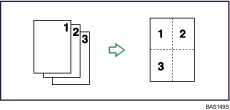
Hvis antallet originaler som skal plasseres er mindre enn antallet som er spesifisert for kombinering, blir den siste kopisiden tom, som vist nedenfor.
Sorter, Roter og sorter
Papirformater og retninger som kan brukes i Roter sorteringsfunksjonen er A4
, B5 JIS, A5, 81/2 × 11, 71/4 × 101/2, 51/2 × 81/2, and 16K.Antallet kopier som kan plasseres på brettet er følgende. Når antall kopier overgår kapasiteten, må kopiene taes bort fra brettet. (papirvekt: 80 g/m2, 20 lb.)
Kopimagasin
A4 eller større (81/2 × 11 eller større), B4 JIS eller mindre (81/2 × 14 eller mindre): 500 ark
A3 (11 × 17), B5 JIS eller mindre (81/2 × 51/2 eller mindre): 250 ark
Etterbehandler SR4010/Etterbehandler SR4020 (Øvre magasin)
A4, 81/2 × 11 eller mindre: 250 ark
B4 JIS, 81/2 × 14 eller større: 50 ark
Etterbehandler SR4010 (Sideforskyverbrett)
A4
, 81/2 × 11: 3000 arkA3
, B4 JIS, A4, B5 JIS, 11 × 17, 81/2 × 14, 81/2 × 11, 12 × 18: 1500 sheetsA5
: 500 arkA5
, B6 JIS, A6, 51/2 × 81/2: 100 sheetsEtterbehandler SR4020 (Sideforskyverbrett)
A4
, 81/2 × 11: 2000 arkA3
, B4 JIS, A4, B5 JIS, 11 × 17, 81/2 × 14, 81/2 × 11, 12 × 18: 1000 sheetsA5
: 500 arkA5
, B6 JIS, A6, 51/2 × 81/2: 100 sheetsEtterbehandler SR5000 (øvre brett)
A4, 81/2 × 11 eller mindre: 500 ark
B4 JIS, 81/2 × 14 eller større: 250 ark
Etterbehandler SR5000 (sideforskyverbrett)
A4
, B5 JIS, 81/2 × 11: 3000 sheetsA3
, B4 JIS, A4, B5 JIS, 11 × 17, 81/2 × 14, 81/2 × 11: 1500 sheets12 × 18
: 1000 arkA5
, 51/2 × 81/2: 500 arkA5
, 51/2 × 81/2: 100 ark
Når funksjonene Rotert sortering eller Stifting brukes, kan kapasiteten bli redusert.
Stable
Papirstørrelser og retninger som kan brukes med forskyv- og stablefunksjonen er følgende:
A3
, B4 JIS, A4, B5 JIS, A511 × 17
, 81/2 × 14, 81/2 × 13, 81/2 × 11, 81/4 × 14, 81/4 × 13, 8 × 13, 71/4 × 101/2, 51/2 × 81/2, 8K, 16K, 12 × 18, 11 × 15, 11 × 14, 10 × 15
Stifte
Følgende papirtyper kan ikke stiftes:
Postkort
Gjennomsiktig papir
Transparenter
Etiketter (selvklebende etiketter)
Krøllete papir
Tynt papir
Papir med forskjellige format
Du kan spesifisere hvordan maskinen skal melde fra dersom maskinens minne blir fullt under kopiering, eller om antall kopier overskriver kapasiteten til stifteenheten.
Deler kopiene inn i det antall ark som kan bli stablet.
Kansellerer stiftejobben
For å spesifisere venstre 2, Topp 2, eller tilpass sammen med 2 originaler eller 8 originaler av kombinert ensidig, eller 4 originaler eller 16 originaler av kombinert tosidig: spesifiser
papir til original retning og spesifiser papir til original retning.For å spesifisere venstre 2, Topp 2, eller tilpass sammen med doble kopier: spesifiser
papir til original retning og spesifiser papir til original retning.Selv om du legger originaler av forskjellige formater i ADF, kan egnet format av kopipapir velges automatisk og stiftes med Blandede formater-modus og Auto papirvalg-funksjon. Legg i papiret du vil bruke i papirbrettene på forhånd. Følgende papirformater kan stiftes når Blandede formater-modus brukes:
A3
og A4B4 JIS
og B5 JIS11 × 17
og 81/2 × 11
Papirstørrelser og retninger som kan brukes i stifte funksjonen og stiftekapasiteten er som følgende: papirvekt: 80 g/m2, 20 lb.)
Etterbehandler SR4010
B4 JIS, 81/2 × 14 eller større: 30 ark
A4, 81/2 × 11 eller mindre: 50 ark
I modus for blandede formater: 30 ark
Etterbehandler SR4020
B4 JIS, 81/2 × 14 eller større: 30 ark
A4, 81/2 × 11 eller mindre: 50 ark
I modus for blandede formater: 30 ark
Når midten stiftes (12 × 18
, A3, B4 JIS, A4, B5 JIS, 11 × 17, 81/2 × 14, 81/2 × 11): 15 arkEtterbehandler SR5000
A3
, B4 JIS, 11 × 17, 81/2 × 14: 50 arkA4
, B5 JIS, 81/2 × 11: 100 arkI modus for blandede formater: 50 ark
Når du stifter B4 JIS
, 81/2 × 14 eller større papirstørrelser, må du huske å trekke ut papirstøtteplaten på etterbehandlerbrettet.Når antall kopier overstiger brettets kapasitet vil kopieringen stoppe. Om dette skjer, fjern kopiene fra sideforskyverbrettet og gjenoppta kopieringen. Brett kapasiteten for stiftede ark er følgende: (papirvekt: 80 g/m2, 20 lb.)
Etterbehandler SR4010
A4
, 81/2 × 11: 20 til 50-bladinnbinding...150 til 60 kopier, 2 til 10-bladinnbinding...150 kopierA4
, B5 JIS, 81/2 × 11: 15 til 50-bladinnbinding...100 til 30 kopier, 2 til 14-bladinnbinding...100 kopierA3
, B4 JIS, 11 × 17, 81/2 × 14, 12 × 18: 15 til 30-bladinnbinding...100 til 33 kopier, 2 til 14-bladinnbinding...100 kopierI Blandede formater-modus: 2 til 30-bladinnbinding...50 kopier
Etterbehandler SR4020
A4
, 81/2 × 11: 13 til 50-bladinnbinding...150 til 40 kopier, 2 til 12-bladinnbinding...150 kopierA4
, B5 JIS, 81/2 × 11: 10 til 50-bladinnbinding...100 til 20 kopier, 2 til 9-bladinnbinding...100 kopierA3
, B4 JIS, 11 × 17, 81/2 × 14, 12 × 18: 10 til 30-bladinnbinding...100 til 33 kopier, 2 til 9-bladinnbinding...100 kopierVed bruk av Blandede formater-modus: 2 til 30-bladinnbinding...50 kopier
Når stiftesenter (12 × 18
, A3, B4 JIS, A4, B5 JIS, 11 × 17, 81/2 × 14, 81/2 × 11): 11 til 15-bladinnbinding...10 kopier, 6 til 10-bladinnbinding...15 kopier, 2 til 5-bladinnbinding...30 kopierEtterbehandler SR5000
A4
, B5 JIS, 81/2 × 11: 10 til 100-bladinnbinding...200 til 30 kopier, 2 til 9-bladinnbinding..150 kopierA3
, B4 JIS, 11 × 17, 81/2 × 14: 10 til 50-bladinnbinding...150 til 30 kopier, 2 til 9-bladinnbinding...150 kopierI Blandede formater-modus: 2 til 50-bladinnbinding...30 kopier
Du kan ikke endre stifteposisjon under kopiering.
Når originalbildet roteres, dreier stifteretningen med 90 grader.
Maksimal originalstørrelse som kan roteres er som følger: metrisk versjon: A4, tommeversjon: 81/2 × 11
Når du bruker skrå vinkel, venstre 2 eller topp 2 med kombiner doble kopier eller automatisk forminsk/forstørr-funksjonen, “vil blanke felt vises. Kontroller retningen.” Kan meldingen vises avhengig av retningen på originalene og papiret du har lagt inn. I dette tilfellet, må du endre papir retningen.
Når topp eller bunn er valgt og papir med samme retning som originalen ikke er lagt inn, blir bildet rotert og papir med samme format og annerledes retning blir valgt.
Når venstre 2 eller topp 2 er valgt, er følgende innstillinger nyttig for å rotere bilder på hensiktsmessig måte:
Automatisk forstørr / forminsk eller automatisk papirvalg
Erstatt automatisk brett med bilde rotasjon i brukerverktøy.
Hvis du velger Midten med Etterbehandler SR4020 (tilleggsutstyr), stifter og bretter maskinen papiret i midten, og papiret mottas brettet.
Hvis du velger Midten for Hefte- eller Magasin-funksjon, stifter maskinen papiret, og bretter det som en bok. Papiret mottas brettet.
Hulling
Du kan ikke hulle tykt papir som er tyngre enn 157 g/m2 (41,7 lb.).
Ved bruk av hulling og kombinering, doble kopier eller automatisk forstørring eller forminsking, kan meldingen “blankt felt vises. Kontroller retningen.” vil kanskje vises på grunn av retningen på originalen og kopipapiret. Hvis dette forekommer, bytt retningen til kopipapiret.
Ettersom hullene lages i hver enkelt kopi, kan hullenes posisjon variere ørlite.
Hullbare papirformater:
Etterbehandler SR4010/Etterbehandler SR4020
2 og 4 hulletype (2 hull)
: A3 til A5, 11 × 17 til 51/2 × 81/2: A4 til A5, 81/2 × 11, 51/2 × 81/22 og 4 hulletype (4 hull)
: A3, B4 JIS, 11 × 17: A4, B5 JIS, 81/2 × 112 og 3 hulletype (2 hull)
: A3 til A5, 11 × 17 til 51/2 × 81/2: A4 til A5, 81/2 × 11, 51/2 × 81/22 og 3 hulletype (3 hull)
: A3, B4 JIS, 11 × 17: A4, B5 JIS, 81/2 × 114-hullstype
: A3 til A5, 11 × 17 til 51/2 × 81/2: A4 til A5, 81/2 × 11, 51/2 × 81/2
Etterbehandler SR5000
2 og 4 hulletype (2 hull)
: A3 to A6, 11 × 17 til 51/2 × 81/2: A4 til A5, 81/2 × 11, 51/2 × 81/22 og 4 hulletype (4 hull)
: A3, B4 JIS, 11 × 17: A4, B5 JIS, 81/2 × 112 og 3 hulletype (2 hull)
: A3 to A6, 11 × 17 til 51/2 × 81/2: A4 til A5, 81/2 × 11, 51/2 × 81/22 og 3 hulletype (3 hull)
: A3, B4 JIS, 11 × 17: A4, B5 JIS, 81/2 × 114-hullstype
: A3 to B6 JIS, 11 × 17 til 51/2 × 81/2: A4 til A5, 81/2 × 11, 51/2 × 81/2
Z-fold
Du kan ikke bruke følgende papir med denne funksjonen:
Gjennomsiktig papir
Brevhode
Tykt papir
Tynt papir
Merkelapp-papir
Transparenter
Etiketter (selvklebende etiketter)
Postkort
Papir matet fra innlegget kan ikke Z-brettes.
Følgende papirformater som kan Z-brettes:
Etterbehandler SR4020/Etterbehandler SR5000
A3
, B4 JIS, A4, 11 × 17, 81/2 × 14, 81/2 × 11, 12 × 18
Antallet Z-brettede kopier som kan stables på etterbehandlerbrettene er som følger (papirvekt: 80 g/m2, 20 lb.). Når antall kopier overstiger kapasitet, ta dem av brettene.
Etterbehandler SR4020 (Øvre brett, sideforskyverbrett)
B4 JIS
, 81/2 × 14 eller større: 30 arkA4
, 81/2 × 11 eller mindre: 20 ark Etterbehandler SR5000 (Øvre brett, sideforskyverbrett): 30 ark
Avhengig av Z-foldinnstillingene, er det mulig at du ikke kan bruke roterende kopifunksjonen.
Selv om du legger originaler av forskjellige formater i ADF, kan kopipapir av egnet format velges automatisk og Z-brettes med Blandede formater-modus og Auto papirvalgfunksjon. Legg i papiret du vil bruke i papirskuffene på forhånd. Følgende papirformater kan Z-brettes med Blandede formater-modus (papiret av større format Z-brettes):
A3
og A4A4
and A5B4 JIS
og B5 JIS11 × 17
og 81/2 × 1181/2 × 11
and 51/2 ×81/2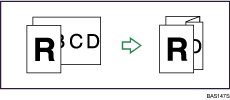
Papirformatene som kan stiftes etter å ha blitt Z-brettet er A3
, B4 JIS, and 11 × 17.Følgende antall Z-brettede kopier kan stiftes (papirvekt: 80 g/m2, 20 lb.)
Etterbehandler SR4020
5 Z-brettede ark, 4 Z-brettede ark og 0 til 10 ubrettede ark, 3 Z-brettede ark og 0 til 20 ubrettede ark, 2 Z-brettede ark og 0 til 30 ubrettede ark, 1 Z-brettet ark og 0 til 40 ubrettede ark.
Etterbehandler SR5000
10 Z-brettede ark, 9 Z-brettede ark og 0 til 10 ubrettede ark, 8 Z-brettede ark og 0 til 20 ubrettede ark, 7 Z-brettede ark og 0 til 30 ubrettede ark, 6 Z-brettede ark og 0 til 40 ubrettede ark, 5 Z-brettede ark og 0 til 40 ubrettede ark, 4 Z-brettede ark og 0 til 60 ubrettede ark, 3 Z-brettede ark og 0 til 70 ubrettede ark, 2 Z-brettede ark og 0 til 80 ubrettede ark, 1 Z-brettet ark og 0 til 90 ubrettede ark.
Når denne funksjonen brukes med 1-sidig
2-sidig og Blandede formater-moduser, pass alltid på at originaler for hvert format er partall. Hvis du har et oddetall originaler, sett inn blanke ark for å justere summen.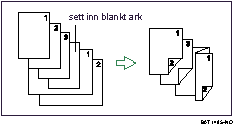
Avhengig av Z-foldinnstillingene, er det mulig at du ikke kan bruke roterende kopifunksjonen.
Selv om du har valgt Tekst opp for Kopimottak tekst-metode i Glassmodus i Brukerverktøy, vil kopiene mottas med tekstsiden ned.
Du kan ikke oppgi Hulling med Z-fold.
Format- forstørring
Hvis det kalkulerte forholdet er over maksimums- eller under minimumsgraden, blir det automatisk justert slik at det ligger innenfor det tilgjengelige størrelsesområdet. Imidlertid, med noen størrelsesforhold, er det mulig at deler av bildet ikke blir kopiert eller at marger blir synlig på kopiene.
Maskinen velger reproduksjonsgrader mellom 25-400%.
Retningsbestemt forstørrelse
Reproduksjonsgradene du kan angi er 25 - 400%.
Når du angir et størrelsesforhold i prosent, kan du angi enhver verdi i det tilgjengelige utvalget, uavhengig av størrelsen på originalen eller kopipapiret. Imidlertid, avhengig av innstillingene og andre forhold, er det mulig at deler av bildet ikke blir kopiert eller at marger blir synlig på kopiene.
Når du angir en størrelse i mm (tommer), hvis det kalkulerte forholdet er over maksimumsforholdet eller under minimumsforholdet, blir det automatisk justert slik at det ligger innenfor det tilgjengelige størrelsesområdet. Imidlertid, med noen størrelsesforhold, er det mulig at deler av bildet ikke blir kopiert eller at marger blir synlig på kopiene.
Bakgrunnsnummerering
I enkelte tilfeller ser det ut som om tallene overlapper det kopierte bildet.
Forhåndsinnstilt stempel
Avhengig av papirformat kan det hende at deler av stempelet ikke blir skrevet dersom du endrer stempelstørrelse.
Datostempel
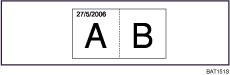
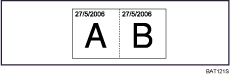
Når Datostempel brukes med Kombiner, Magasin eller Heftefunksjon, skrives ut datostempelet som følger:
Med kombiner-funksjonen
Med funksjonen Magasin eller Hefte
Sidenummerering
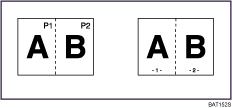
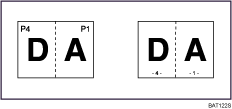
Når sidenummerering brukes med Kombiner, Magasin eller Heftefunksjon, skrives sidenumrene som følger:
Hver original er valgt i sidenummerering i kombinert:
Med ensidig/tosidig sammen med kombineringsfunksjonen
Med funksjonen Magasin eller Hefte
Hver kopi er valgt i sidenummerering i kombinert:
Med ensidig/tosidig sammen med kombineringsfunksjonen
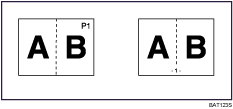
Hvis du kombinerer denne funksjonen med tosidigfunksjonen (topp til topp) og velger [P1,P2...] eller [1/5,2/5...], blir sidenumrene på baksiden skrevet som følger:
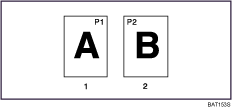
Forside
Bakside
Stempeltekst
Avhengig av stempelposisjonen, kan det hende at deler av teksten ikke blir skrevet ut.
Margjustering
Hvis du angir en innbindingsmarg som er for bred, kopieres ikke deler av bildet.
Når du lager kopier i funksjonen Kombiner, legges innbindingsmargen til på kopiene etter at kombinering er ferdig.
Visk ut
Bredden på den slettede margen avhenger av reproduksjonsgraden.
Bilderepetisjon
Deler av gjentatte bilder blir kanskje ikke kopiert, avhengig av papirformat, grad og retning.
Sentrering
Selv om originalen er satt inn i en annen retning enn papiret, roteres ikke bildet med 90 grader (rotert kopiering).
Hefte/magasin
Maskinen vil automatisk velge et reproduksjonsforhold som er i samsvar med papirformatet, og kopierer originalene sammen på papiret.
Reproduksjonsgraden som blir valgt av maskinen er mellom 25-400%.
Hvis den kalkulerte graden er mindre enn minimumsgraden, blir den ikke automatisk justert inn under tilgjengelige grader. Men ved noen grader er det mulig at deler av bildet ikke blir kopiert.
Hvis retningen til originalene er forskjellig fra den til kopipapiret, vil maskinen automatisk rotere bildet med 90 grader for å lage skikkelige kopier.
Du kan ikke kopiere med originaler som har forskjellig format og retning.
Dersom antallet skannede originaler er mindre enn et tall som kan deles på fire, blir siste side kopiert blank.
I Magasin-modus, kan kopieringen ta noe tid etter at originalene er skannet inn.
Når tilleggsutstyret Etterbehandler SR4020 er montert, hvis du velger Stifte: Midten i Magasinmodus, stifter maskinen papiret og bretter det i midten, og leverer deretter papiret ferdigbrettet.
Hvis du bruker denne funksjonen med innlegget og har angitt Stifte: Midten, legg omslagsark med tekstsiden ned i innlegget.
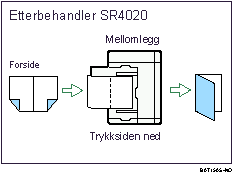
Covers
Dersom Blank modus velges vil omslaget ikke bli regnet som en kopi.
Innstillingene som er foretatt under Forsideomslagsarkbrett og Baksideomslagsbrett i Brukerverktøy avgjør hvorvidt forside- og bakside-omslagsarkene skrives tosidig.
I valgt modus... Vil innstillinger gjort i omslagsark brettet få prioritet.
Hele tiden... Innstillinger gjort under papirtype vil få prioritet.
Angi
Når kombinert (ensidig
tosidig) har blitt valgt, vil spesifiserte sider alltid bli kopiert foran kopier på samme måte som i kapittel-modus.
Mellomleggsark
Dersom du ikke kopierer på skillearkene, telles de ikke med som antall kopier.
Tandemkopi
Ikke bruk forbindelseskabelen med annet utstyr.
Slå alltid av hovedstrømmen på hoved- og undermaskiner før kabelen kobles fra. Ellers kan det føre til at de to maskinene svikter.
Du kan lagre i et program hvorvidt Tandemkopi skal brukes.
Velg papirmagasinet som bruker hovedmaskinen.
Når [Tandemkopi] trykkes, vil bare papirmagasinene som er felles for begge maskiner vises. De andre papirmagasinene vises inaktivert og kan ikke velges.
Når to eller flere brett holder ønsket papirformat, vil papirbrettet velges i henhold til papirbrettinnstillingene som er gjort på den respektive maskinen. Se "Systeminnstillinger", Generelle innstillinger.
Hvis undermaskinen har et papirbrett som inneholder papir av samme format men er stilt i en annen retning, når gjeldende brett går tom for papir, bytter undermaskinen automatisk til brettet som inneholder papir av samme format og roterer utskriftsbildene for å lage kopier. (Når Auto brett-bytting er stilt til Med bilderotering)
Hvis tasten [Slettmoduser] trykkes på hovedmaskinen når du utfører innstillinger, vil Tandemkopi avbrytes.
Selv om undermaskinen står i Energisparemodus, kan hovedmaskinen fortsatt kobles til for å lage kopier.
Når en Avbrudd-jobb på undermaskinen er fullført, trykk tasten [Avbryt].
Tandemkopi-jobber vises på Jobblisten til undermaskinen. De kan imidlertid ikke slettes fra undermaskinen.
I Tandemkopi følger begge maskiner brukerautentiseringsinnstillingene på hovedmaskinen.
Du kan ikke administrere antallet kopier i følge maskinen. Antallet kopier vises som en sum av de to maskinene, og overvåkes på hovedmaskinen.
Selv om brukerkoder er angitt og du angir en brukerkode før du bruker undermaskinen, kan du ikke administrere antallet kopier som lages på undermaskinen.
Hvis brukerkoder er stilt inn bare på undermaskinen, trenger du ikke oppgi brukerkode for å bruke undermaskinen for Tandemkopi. I dette tilfellet kan du ikke administrere antallet kopier i henhold til bruker.

