




Z-Falz
Erstellt zwei parallele Falze, einer davon zeigt nach innen, einer nach außen.
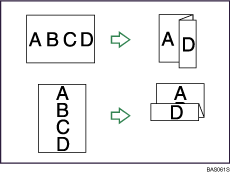

Der Bypass steht bei dieser Funktion nicht zur Verfügung.
Die Funktion Lochen steht bei dieser Funktion nicht zur Verfügung.
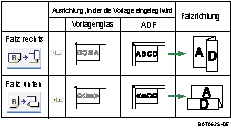
Die Vorlagenausrichtung und die Z-Falzposition
Legen Sie die Vorlagen in den ADF in der normalen Leseausrichtung. Beim Auflegen der Vorlage auf das Vorlagenglas behalten Sie dieselbe Ausrichtung bei, legen Sie aber die Vorlage mit der Bildseite nach unten ein.
Die Vorlagenausrichtung und die Z-Falzposition stehen in folgender Beziehung zueinander:
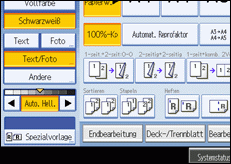
 Drücken Sie auf [Endbearbeitung].
 Wählen Sie die Falzposition und drücken dann auf [OK].
Wenn Finisher SR5000 installiert ist:
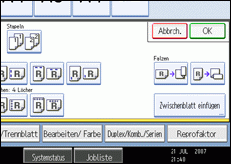
Wenn Finisher SR4020 installiert ist:
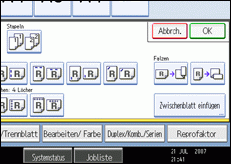
 Legen Sie die Vorlagen ein und drücken Sie auf die [Start]-Taste.

Sie können die Rückfalz-Position in 1-mm (0,1 Zoll-)Schritten in Anwenderprogramm unter Z-Falzposition festlegen. Nähere Einzelheiten zur Z-Falzposition finden Sie im Handbuch Grundeinstellungen.
Weitere Einzelheiten über die Standardpapierformate, die bei der Funktion Z-Falz verwendet werden können, und über die Anzahl Kopien mit Z-Falz, die von jedem Magazin gestapelt werden können, finden Sie im Abschnitt "Zusatzinformationen".


