




Lochen
Diese Funktion dient zum Lochen von Kopien.

Die Z-Falz steht bei dieser Funktion nicht zur Verfügung.
Der Bypass steht bei dieser Funktion nicht zur Verfügung.
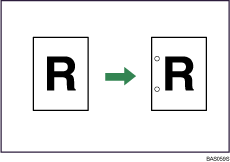
2 Löcher
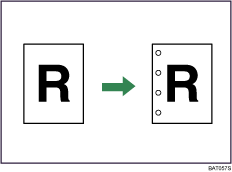
4 Löcher
Die Vorlagenausrichtung und die Lochungspositionen
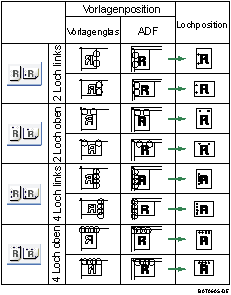
Legen Sie die Vorlagen in den ADF in der normalen Leseausrichtung. Beim Auflegen der Vorlage auf das Vorlagenglas behalten Sie dieselbe Ausrichtung bei, legen Sie aber die Vorlage mit der Bildseite nach unten ein.
Die Vorlagenausrichtung und die Lochpositionen stehen in folgender Beziehung zueinander:
 Drücken Sie auf [Endbearbeitung].
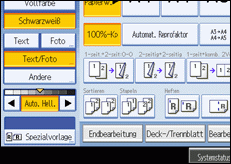
 Wählen Sie eine der Lochungspositionen.
Wenn Finisher SR4010 oder SR5000 installiert ist:
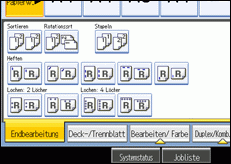
Wenn Finisher SR4020 installiert ist:
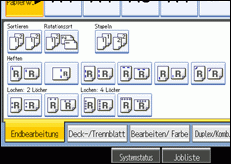
 Drücken Sie auf [OK].
 Legen Sie die Vorlagen ein und drücken Sie auf die [Start]-Taste.

Beginnen Sie beim Auflegen einer Vorlage auf das Vorlagenglas mit der ersten zu kopierenden Seite. Beim Einlegen der Vorlagen in den ADF legen Sie die erste Seite ganz oben auf.
Sie können die auf dem Bildschirm angezeigten Lochungspositionen unter Eingabe/Ausgabe im Anwenderprogramm ändern. Weitere Einzelheiten finden Sie im Handbuch Grundeinstellungen.

