




Dik papier, dun papier of OHP transparanten instellen met behulp van het bedieningspaneel
Volg de onderstaande procedure om het apparaat in te stellen met behulp van het bedieningspaneel als u dik papier, dun papier of OHP transparanten in de handinvoer plaatst.

De volgende procedures zijn niet nodig als u [Driver / Opdracht] selecteert uit[Handinvoer instellingsprioriteit] in [Systeem] van [Printereigensch.] (Zie Bedieningshandleiding Standaardinstellingen). Stel het papierformaat in dat geval in met behulp van het printerstuurprogramma.
Als u [Apparaatinst.] kiest uit [Handinvoer instellingsprioriteit] in [Systeem] van [Printereigensch. ] (raadpleeg Bedieningshandleiding Standaardinstellingen), dan krijgen de instellingen die gemaakt zijn met behulp van het bedieningspaneel prioriteit boven de instellingen van het printerstuurprogramma.
Als het printerstuurprogramma niet wordt gebruikt, seleceert u [Apparaatinst.] uit [Handinvoer instellingsprioriteit] in [Systeem] van [Printereigensch.] (raadpleeg Bedieningshandleidingen Standaardinstellingen). Stel het papierformaat in met behulp van het bedieningspaneel.
Wanneer u afdrukt op OHP-transparanten, papier lichter dan 52 g/m2 (ongeveer 11 lb.) of papier van 105 g/m2 (ongeveer 23 lb.) of zwaarder, moet u het type en formaat van het papier specificeren met Instellingen invoerlade papier in Gebruikersinstellingen. Zie voor meer informatie over Instellingen invoerlade papier de Bedieningshandleiding Standaardinstellingen.
Gebruik geen kleuren OHP-transparanten met een makkelijk smeltende laag.
Gebruik bij afdrukken op OHP-transparanten A4
 of 81/2 "
  11", formaat vellen en specificeer het formaat.
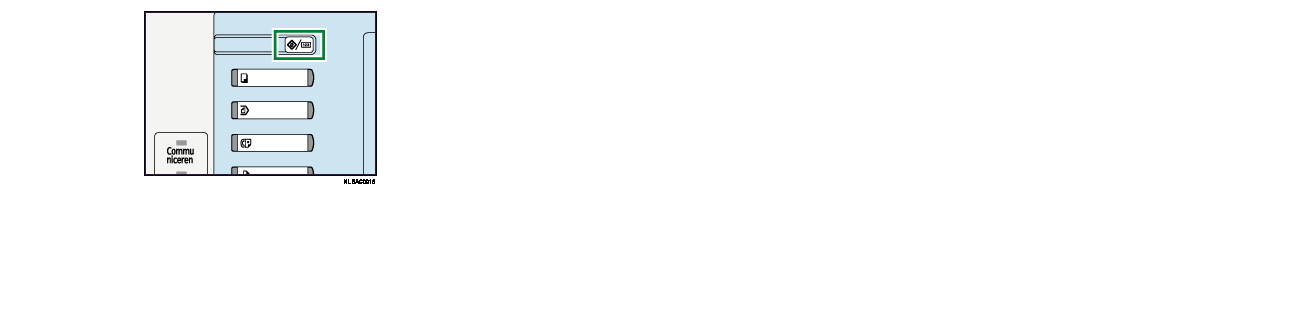
 Druk op de [Gebruikersinstellingen/Teller]-toets op het bedieningspaneel.
 Druk op [Systeeminstellingen].
 Druk op de tab [Instell. papierlade].
 Druk op [
 Volg.] om door de lijst te bladeren.
 Druk op [Papiertype: Handinvoerlade].
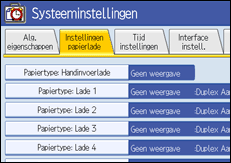
 Selecteer de juiste items aan de hand van het papiertype dat u in wilt stellen.
Druk op [OHP (Transparant)] in het gebied [Papiertype] bij het invoeren van OHP-transparanten. Druk op [Dik papier] of [Dun papier] als u dik of dun papier invoert.
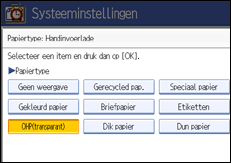
 Druk op [OK].
Het papiertype dat u heeft geselecteerd wordt weergegeven.
 Druk op de [Gebruikersinstellingen/Teller]-toets.
Het eerste scherm wordt weergegeven.

Het afdrukken op speciaal papier zoals dik papier, dun papier of OHP transparanten kan langzamer zijn dan het afdrukken op gewoon papier.
De gemaakte instellingen blijven gelden totdat deze opnieuw ingesteld worden. Zorg dat u na het afdrukken op OHP transparanten, dik papier of dun papier de instellingen verwijdert voor de volgende gebruiker.
Zie de Help-functie van het printerstuurprogramma voor meer informatie over het instellen van printerstuurprogramma's.

