




Papier op de Handinvoer plaatsen
Dit deel bevat instructies voor het plaatsen van papier in de handinvoer.
Voor meer informatie over papierformaat en papiertype, raadpleeg Over dit apparaat.

De papierformaten die op de handinvoer geplaatst kunnen worden zijn 90
 305 mm (3.55 12 in.) verticaal, en 148 600 mm (5.83 23.62 in.) horizontaal.
Als papier wordt gebruikt dat langer is dan 600 mm (23,62 in.), dan kan het papier gaan kreukelen, niet in het apparaat gevoerd worden of een papierstoring veroorzaken.
Het apparaat kan de volgende formaten als normaal formaat kopieerpapier waarnemen:
 A3
A3 , B4, A4, B5, A5, B6, A6
 11"
11"  17", 10" 15", 8" 13", 81/2" 11", A5, B6, A6
Als u een ander papierformaat dan hierboven wilt gebruiken moet u het formaat aangeven.
Wanneer u afdrukt via de handinvoer zijn de volgende functies niet mogelijk:
Duplex/Boekje printen (wanneer de optionele Finisher SR790, Finisher SR3000 of SR3050 is geïnstalleerd)
Automatische lade selecteren
Automatisch lade wisselen
Geroteerd sorteren
Nieten (als de optionele Finisher SR790, Finisher SR3000 of SR3050 is geïnstalleerd)
Perforeren (als de optionele Finisher SR3000 en Punch Unit zijn geïnstalleerd)
Afdrukken op papier met een specifieke afdrukrichting
Zorg dat u bij het printen op papier met specifieke eisen voor de afdrukrichting, zoals enveloppen of briefhoofden, het volgende instelt:
Als de papierinvoerrichting
is, voert u het papier met de afdrukkant naar beneden in de handinvoer in en plaatst u de onderrand van het papier richting het apparaat.Als de papierinvoerrichting
 is, voert u het papier met de adrukkant naar beneden in de handinvoer in en plaatst u de onderrand van het papier naar u toe.
Om af te drukken op papier dat in tegenovergestelde richting geplaatst is ten opzichte van beide correcte posities hierboven, draait u het afdrukbeeld 180 graden met behulp van het printerstuurprogramma. Raadpleeg voor meer informatie de Help-functie van het printerstuurprogramma.
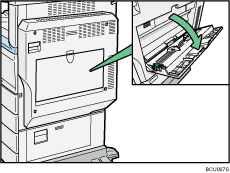
 Open de handinvoer.
 Ontgrendel de papiergeleider door te drukken op de vrijgavehendel van de papiergeleider.
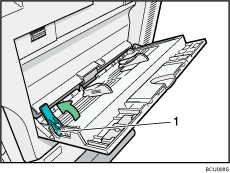
Vrijgavehendel van de papiergeleider
 Schuif de papiergeleider uit en plaats papier voorzichtig met de te bedrukken zijde naar beneden in de handinvoerlade totdat u een pieptoon hoort en stel de geleiders in op het formaat van het papier.
Als het papierformaat van de papiergeleider en het papier niet met elkaar in overeenstemming zijn, kan dit leiden tot scheve afdrukken of papierstoringen.
Stapel het papier niet hoger dan de limietaanduiding, anders kunnen er scheve afbeeldingen of papierstoringen ontstaan.
Waaier het papier uit om lucht tussen de vellen te krijgen om te voorkomen dat meerderevellen tegelijk ingevoerd worden.
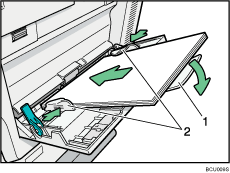
Verlengstuk
Papiergeleider
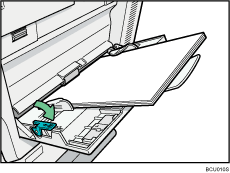
 Vergrendel de papiergeleider door de vrijgavehendel van de papiergeleider naar beneden te drukken.
 Stel het papierformaat in door middel van het printerstuurprogramma of het bedieningspaneel.

Wanneer u dik papier, dun papier of OHP transparanten laadt, dient u het papierformaat en het papiertype in te stellen.
Het aantal vellen dat in de handinvoer geplaatst kan worden is afhankelijk van het gebruikte papiertype.
Raadpleeg voor het plaatsen van papier met briefhoofd, de Bedieningshandleiding Standaardinstellingen.
Als het geluid van de paneeltoetsen is uitgeschakeld, is geen geluid te horen als u papier in de handinvoer plaatst. Raadpleeg voor meer informatie over paneeltoetsgeluid, de Bedieningshandleiding Standaardinstellingen.
Zie de Help-functie van het printerstuurprogramma voor meer informatie over het instellen van printerstuurprogramma's.


