




Colocación del papel en la bandeja bypass
En esta sección se dan instrucciones para colocar el papel sobre la bandeja bypass.
Para obtener más información acerca del tipo y el tamaño del papel, consulte Acerca de esta máquina.

Los tamaños de papel que se pueden cargar en la bandeja bypass son: vertical de 90
 305 mm (3,55 12 pulgadas) y horizontal de 148 600 mm (5,83 23,62 pulgadas).
Si utiliza papel mayor de 600 mm (23,62 pulgadas) de longitud, éste puede arrugarse, no entrar correctamente en la máquina o provocar atascos.
La máquina puede detectar automáticamente los tamaños siguientes como tamaño normal de papel de copia:
 A3
A3 , B4, A4, B5, A5, B6, A6
 11"
11"  17", 10" 15", 8" 13", 81/2" 11", A5, B6, A6
Al utilizar papel de tamaño distinto a los anteriores, asegúrese de especificar el tamaño.
Las siguientes funciones se desactivan cuando se imprime con la bandeja bypass:
Impresión Dúplex/Folleto (si el Finisher opcional SR790, Finisher SR3000 o SR3050 está instalado)
Selección automática de bandeja
Cambio automático de bandeja
Clasificación por giro
Grapado (si el Finisher opcional SR790, Finisher SR3000 o SR3050 está instalado)
Perforado (si está instalado el Finisher opcional SR3000 y la unidad perforadora)
Impresión sobre papel con orientación específica
Al imprimir sobre papel con requisitos específicos de orientación, como sobres o papel de membretes, asegúrese de definir los elementos siguientes:
Si la orientación de alimentación del papel es
, inserte el lado de impresión del papel hacia abajo en la bandeja bypass y coloque el borde inferior del papel hacia la máquina.Si la orientación de alimentación del papel es
 , inserte el lado de impresión del papel hacia abajo en la bandeja bypass y coloque el borde inferior del papel hacia usted.
Para imprimir sobre papel colocado en posición contraria a las posiciones correctas descritas anteriormente, gire la imagen de impresión 180 grados mediante el driver de impresora. Para obtener más información, consulte la ayuda del driver de impresora.
 Abra la bandeja bypass.

 Suelte la guía de papel tirando de la palanca de liberación de las guías del papel

Palanca de liberación de las guías de papel
 Saque el extensor e introduzca el papel suavemente con la cara impresa hacia abajo por la bandeja bypass hasta que suene un pitido y ajuste las guías de papel al tamaño del papel.
Si el tamaño de papel fijado en la guía de papel y el propio papel no coinciden, pueden producirse atascos de papel o la imagen puede aparecer inclinada.
No apile papel por encima de la marca de límite; de lo contrario, la imagen podría aparecer inclinada o podría producirse un atasco.
Separe bien las hojas para que no se peguen entre ellas y evitar que se alimenten varias a la vez.
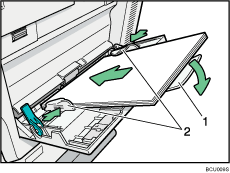
Extensor
Guía de papel
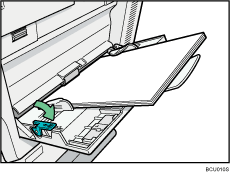
 Bloquee las guías de papel empujando la palanca de liberación de las guías del papel hacia abajo.
 Utilice el driver de la impresora o el panel de mandos para configurar el tamaño del papel.

Al cargar papel grueso, papel fino o transparencias OHP, defina el tamaño y el tipo de papel.
El número de hojas que puede cargarse en la bandeja bypass depende del tipo de papel.
Al cargar papel de membretes, consulte la Guía general de uso y configuración.
Cuando el sonido de la tecla del panel esté desactivado, no sonará al introducir papel en la bandeja bypass. Para obtener más información acerca del sonido de la tecla del panel, consulte la Guía general de uso y configuración.
Si desea más información sobre la configuración de los drivers de impresora, consulte la ayuda del driver de impresora.


