




Einstellen von dickem Papier, dünnem Papier oder OHP-Folien mittels Bedienfeld
Gehen Sie wie im Folgenden beschrieben vor, um die Geräteeinstellungen am Bedienfeld vorzunehmen, wenn Sie dickes Papier oder OHP-Folien in den Bypass einlegen.

Die folgenden Schritte sind nicht erforderlich, wenn Sie [Treiber / Befehl] unter [Einstellungspriorität des Bypasses] in [System] unter [Druckerfunktionen] wählen (siehe Handbuch Grundeinstellungen). In diesem Fall stellen Sie das Papierformat mittels Druckertreiber ein.
Wenn Sie die [Geräteeinstellungen] aus [Prioritätseinstellung des Bypasses] im [System] von [Druckerfunktionen] wählen (siehe Handbuch Grundeinstellungen), haben die am Bedienfeld vorgenommenen Einstellungen Priorität gegenüber denen, die über den Druckertreiber vorgenommen wurden.
Wählen Sie die [Geräteeinstellungen] unter [Prioritätseinstellung des Bypasses] in [System] unter [Druckerfunktionen], wenn der Druckertreiber nicht verwendet wird (siehe Handbuch Grundeinstellungen). Stellen Sie Papierformat mittels Bedienfeld ein.
Beim Drucken auf OHP-Folien, Papier dünner als 52 g/m2 oder Papier mit 105 g/m2 oder mehr müssen Papiertyp und -format in den Papiereinstellungen der Ablage im Menü Benutzertools eingestellt werden, siehe Handbuch Grundeinstellungen.
Verwenden Sie keine farbigen OHP-Folien, die leicht schmelzende Beschichtungen haben.
Beim Drucken auf OHP-Folien verwenden Sie A4
 oder 81/2"
  11"-Formate und spezifizieren Sie die Folienformate.
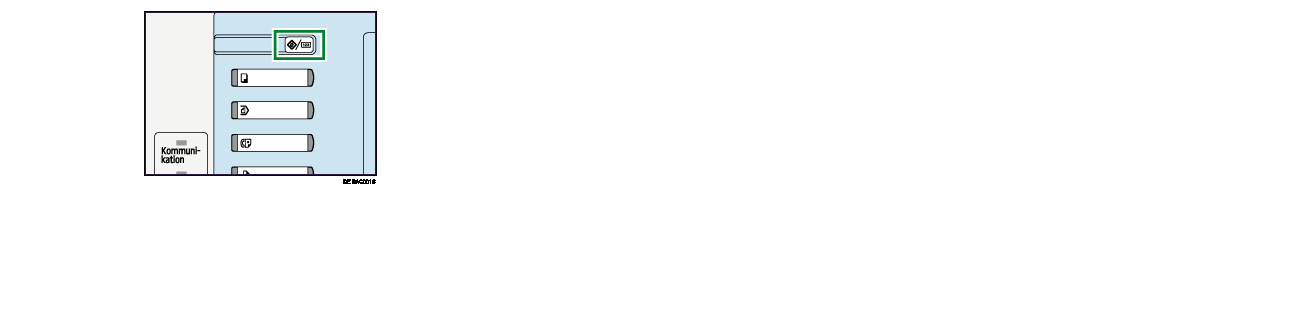
 Drücken Sie die Taste [Anwenderprogramm/Zähler] auf dem Bedienfeld.
 Drücken Sie auf [Systemeinstellungen].
 Drücken Sie auf die Registerkarte [Papiermagazin-Einstell.].
 Drücken Sie auf [
 Weiter], um durch die Liste zu scrollen.
 Drücken Sie auf [Papiertyp: Bypass].
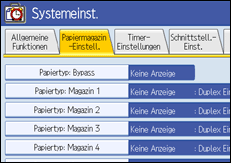
 Wählen Sie die ordnungsgemäßen Elemente bezüglich des Papiertyps, den Sie einstellen möchten.
Drücken Sie auf [OHP-Folien] im Bereich [Papiertyp], wenn Sie OHP-Folien einlegen. Drücken Sie auf [Dickes Papier] oder [Dünnes Papier], wenn Sie dickes bzw. dünnes Papier einlegen.
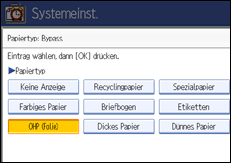
 Drücken Sie auf [OK].
Der gewählte Papiertyp erscheint im Display.
 Drücken Sie auf die Taste [Anwenderprogramm/Zähler].
Die Standardansicht wird angezeigt.

Das Drucken auf spezielles Papier wie dickes oder dünnes Papier oder auf OHP-Folien kann etwas langsamer sein als das Drucken auf normales Papier.
Die vorgenommenen Einstellungen bleiben erhalten, bis sie erneut zurückgesetzt werden. Stellen Sie sicher, dass nach der Beendigung des Druckvorgangs auf OHP-Folien, dickem Papier oder dünnem Papier die Einstellungen für den nächsten Anwender zurückgesetzt werden.
Nähere Informationen zur Einstellung der Druckertreiber finden Sie in der Druckertreiber-Hilfe.

