




Einlegen von Papier in den Bypass
Dieser Abschnitt erläutert, wie das Papier in den Bypass einzulegen ist.
Einzelheiten zu Papierformat und Papiertyp finden Sie in Über dieses Gerät.

Papierformate, die in den Bypass eingelegt werden, sind 90
 305 mm (3.55 12 in.) hoch und 148 600 mm (5.83 23.62 in.) quer.
Wenn Papier länger als 600 mm (23,62 Zoll) verwendet wird, kann das Papier zerknittert werden, nicht in die Maschine eingezogen werden oder Papierstaus verursachen.
Das Gerät kann folgende Formate automatisch als reguläres Kopierpapierformat erkennen:
 A3
A3 , B4, A4, B5, A5, B6, A6
 11"
11"  17", 10" 15", 8" 13", 81/2" 11", A5, B6, A6
Wenn Sie andere Formate als die oben beschriebenen verwenden möchten, müssen Sie das Format unbedingt angeben.
Folgende Funktionen sind beim Drucken aus dem Bypass deaktiviert:
Duplex-/Broschürendruck (wenn optionaler Finisher SR790, SR3000 oder SR790 installiert ist)
Automatische Magazinauswahl
Automatische Magazinumschaltung
Gedrehtes Sortieren
Heften (wenn optionaler Finisher SR790, SR3000 oder SR3050 installiert ist)
Lochen (wenn der optionale Finishe SR3000 und die Lochereinheit installiert sind)
Drucken auf Papier mit spezifischer Ausrichtung
Beim Drucken auf Papier mit spezifischen Ausrichtungsanforderungen, wie z.B. auf Umschläge oder Briefbögen, sollten Sie folgende Einstellungen unbedingt vornehmen:
Wenn die Papiereinzugsrichtung so beschaffen ist wie
, legen Sie das Papier mit der Druckseite nach unten in den Bypass und richten Sie die untere Kante des Papiers gegen das Gerät.Wenn die Papiereinzugsrichtung so beschaffen ist wie
 , legen Sie das Papier mit der Druckseite nach unten in das Bypass und richten Sie die untere Kante des Papiers gegen sich.
Um auf Papier zu drucken, das entgegen der oben beschriebenen ordnungsgemäßen Positionen eingelegt wird, drehen Sie das Druckbild um 180 Grad mittels Druckertreiber. Weitere Einzelheiten finden Sie in der Druckertreiber-Hilfe.
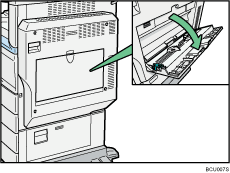
 Den Bypass öffnen.
 Die Papierführung entsperren, indem der Papierführungshebel nach oben gedrückt wird.
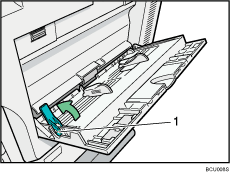
Papierführungshebel
 Ziehen Sie die Verlängerung aus und legen Sie das Papier vorsichtig mit der zu bedruckenden Seite nach unten in den Bypass ein, bis der Piepton ertönt, und stellen Sie die Papierführungen dann auf das Papierformat ein.
Wenn das Papierformat der Papierführungen nicht mit dem Papier übereinstimmt, kann es zu Einzugsproblemen oder Papierstaus kommen.
Das Papier nicht über die Begrenzungsmarkierung stapeln, da es anderenfalls zu schiefen Drucken oder Papierstau kommen kann.
Fächern Sie die Blätter auf, damit Luft zwischen die Blätter gelangt und ein Mehrfacheinzug vermieden wird.
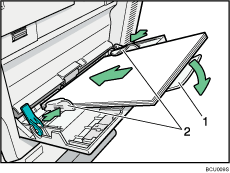
Verlängerung
Papierführungen
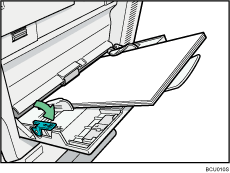
 Die Papierführung sperren, indem der Papierführungshebel nach unten gedrückt wird.
 Stellen Sie das Papierformat über den Druckertreiber oder am Bedienfeld ein.

Beim Einlegen von dickem Papier, dünnem Papier oder OHP-Folien stellen Sie das Format und den Typ des Papiers ein.
Das Fassungsvermögen des Bypass richtet sich nach dem verwendeten Papiertyp.
Mehr zum Einlegen von Briefbogenpapier finden Sie im Handbuch Grundeinstellungen.
Wenn das Tastentonsignal des Bedienfelds ausgeschaltet ist, werden Sie beim Einlegen von Papier in den Bypass kein Tonsignal hören. Weitere Einzelheiten über das Tonsignal des Bedienfelds finden Sie im Handbuch Grundeinstellungen.
Nähere Informationen zur Einstellung der Druckertreiber finden Sie in der Druckertreiber-Hilfe.


