




Automatisk modtagelse af IP-adresse (DHCP)
Følg denne procedure for at indstille printeren til at modtage en IP-adresse automatisk ved hjælp af DHCP. Funktionen DHCP er som standard aktiv, så denne procedure er kun nødvendig, hvis du har ændret standardindstillingerne.

Når [DHCP] er valgt, kan du ikke konfigurere IP-adresse, subnet-maske eller gateway-adresse.
Spørg din netværksadministrator om, hvordan du konfigurerer netværksindstillingerne.
 Tryk på [Menu]-tasten.
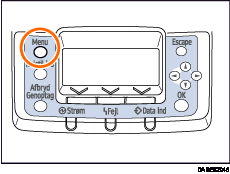
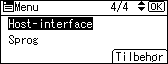
 Tryk på tasten [
 ] eller [
 ] for at vælge [Host-interface], og tryk derefter på [OK].
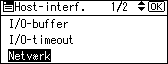
 Tryk på tasten [] eller [] for at vælge [Netværk], og tryk derefter på [OK].
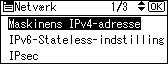
 Tryk på tasten [] eller [] for at vælge [Maskinens IPv4-adresse], og tryk derefter på [OK].
 Tryk på tasten [] eller [] for at vælge [Auto-hent (DHCP)], og tryk derefter på [OK].
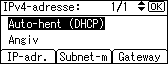
Printeren vil modtage en IP-adresse automatisk.
Hvis du vil kontrollere de registrerede adresser, skal du trykke på følgende:
[IP-adr.]: IP-adresse
[Subnet-m]: Subnet-maske
[Gateway]: Gateway-adresse
 Tryk på [Menu]-tasten for at skifte til startskærmbilledet.
 Udskriv en konfigurationsside for at kontrollere indstillingerne.

Yderligere oplysninger om udskrivning af konfigurationssiden findes i Lyninstallationsvejledning.

