




Angivelse af en IP-adresse (ikke DHCP)
Følg denne procedure for at tildele en bestemt IP-adresse til printeren. Dette er kun nødvendigt, når du ønsker at bruge printeren på et netværk uden DHCP, eller vil forhindre, at printerens IP-adresse ændres.
Før du begynder, skal du sørge for at kende den IP-adresse, subnet-maske og gateway-adresse, som printeren skal anvende.
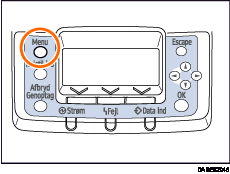
 Tryk på [Menu]-tasten.
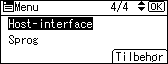
 Tryk på tasten [
 ] eller [
 ] for at vælge [Host-interface], og tryk derefter på [OK].
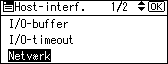
 Tryk på tasten [] eller [] for at vælge [Netværk], og tryk derefter på [OK].
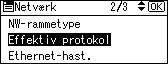
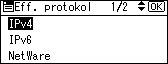
 Tryk på tasten [] eller [] for at vælge [Effektiv protokol], og tryk derefter på [OK].
 Tryk på tasten [] eller [] for at vælge den korrekte netværksprotokol, og tryk derefter på [OK].
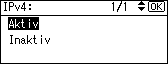
 Tryk på tasten [] eller [] for at vælge [Aktiv] eller [Inaktiv], og tryk derefter på [OK].
Indstil andre protokoller på samme måde.
Vælg [Inaktiv] for protokoller, der ikke anvendes.
Aktivér IPv4 for at bruge det rene IPv4-miljø i NetWare5/5.1, Netware 6/6.5.
 Tryk på tasten [Escape], indtil skærmbilledet skifter til menuen [Netværk].
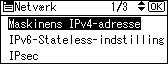
 Hvis du bruger IPv4, skal du tildele IPv4-adressen til printeren. Tryk på tasten [] eller [] for at vælge [Maskinens IPv4-adresse], og tryk derefter på [OK].
Kontakt netværksadministratoren for at få printerens IP-adresse.
 Hvis du vil angive IP-adressen, skal du trykke på [IP-adr.].
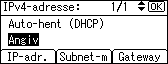
Hvis du bruger IPv4, skal du også tildele subnet-masken og gateway-adressen. Hvis du vil tildele disse, skal du trykke på [Subnet-m] eller [Gateway].
 Tryk på tasten [] eller [] for at indtaste adressen, og tryk derefter på [OK].
Tryk på tasten [] eller [] for at indtaste i feltet længst til venstre. Når dette er gjort, skal du trykke på tasten [ ], så du kan indtaste i det næste felt. Når indtastningen i alle felterne er afsluttet, skal du trykke på [OK]. Brug samme metode for at tildele subnet-masken og gateway-adressen.
Udfør ændring af IP-adressen fra "11.22.33.44" til en IP-adresse, der understøttes af dit netværk.
 Tryk på tasten [] eller [] for at vælge [Angiv], og tryk derefter på [OK].
Hvis du ikke vælger [Angiv] i dette trin, gemmes den angivne adresse ikke.
 Tryk på [Menu]-tasten for at skifte til startskærmbilledet.
 Udskriv en konfigurationsside for at kontrollere indstillingerne.

Yderligere oplysninger om udskrivning af konfigurationssiden findes i Lyninstallationsvejledning.

