












 Handleidingen
 Inhoud
 Vorige
 Volgende


| | | |
| |||
| |||
| | | |
| HandleidingenInhoudVorigeVolgende | | |
In de volgende procedure wordt beschreven hoe u een beveiligd afdrukbestand kunt afdrukken in het PCL 6/5e-, RPCS- en PostScript 3-printerstuurprogramma.

Toepassingen met een eigen stuurprogramma, zoals PageMaker, ondersteunen deze functie niet.
Configureer het beveiligd afdrukbestand in de eigenschappen van het printerstuurprogramma.
Zie de Help van de printerstuurprogramma's voor meer informatie over de configuratie van de printerstuurprogramma's.
Begin met afdrukken vanuit het dialoogvenster afdrukken van de toepassing.
De taak Beveiligd afdrukken wordt naar de printer gestuurd.
Druk op [Afdrtkn] op het bedieningspaneel van de printer.
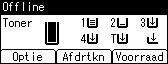
Selecteer [Beveiligde afdruktaken] met de [ ] of [
 ] -toets, en druk vervolgens op [Taaklijst].
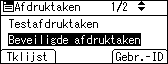
Er wordt een lijst weergegeven met de beveiligde afdrukbestanden die opgeslagen zijn in de printer.
Sommige afdruktaken worden, afhankelijk van de beveiligingsinstellingen, mogelijk niet weergegeven.
U kunt ook bestanden afdrukken door op [Gebruiker-ID] te drukken.
Selecteer het bestand dat u wilt afdrukken met de [] of [] -toets, en druk vervolgens op [Afdrukken].
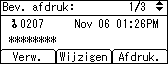
Het wachtwoordscherm wordt weergegeven.
Voer het wachtwoord in via de [] , [] ,[ ] of [
 ] -toets, en druk vervolgens op de [OK] -toets.
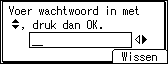
Het afdrukbevestigingsscherm wordt weergegeven.
Er wordt een bevestigingsscherm weergegeven als het wachtwoord niet juist is ingevoerd. Druk op [Wissen] om het wachtwoord nogmaals in te voeren.
Neem contact op met de netwerkbeheerder als u uw wachtwoord bent vergeten.
Druk op [Afdrukken].
De resterende sets worden afgedrukt.
Druk op [Annuleren] om het afdrukken te annuleren.

Nadat het afdrukken is voltooid, wordt het opgeslagen bestand verwijderd.
Om het afdrukken na aanvang te onderbreken, drukt u op [Taak reset]. Het bestand wordt dan verwijderd.

Voor meer informatie over [Gebruiker-ID ] zie Afdrukken vanaf het scherm Gebruikers-ID.
 |
 | Copyright (C) 2008 |
