












 Handleidingen
 Inhoud
 Vorige
 Volgende


| | | |
| |||
| |||
| | | |
| HandleidingenInhoudVorigeVolgende | | |
Als u WPA op een netwerk wilt gebruiken, moet u de WPA-instellingen activeren die u voor de WPA-communicatie wilt gebruiken. Neem contact op met de netwerkbeheerder voor informatie over de verificatie-instellingen.

Voor het instellen van WPA moet u de optionele HDD of de optionele gegevensopslagkaart installeren.
Druk op de toets [Menu].
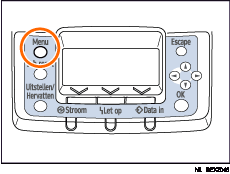
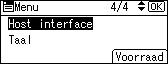
Druk op de toets [ ] of [
 ] om [Host interface] te selecteren en vervolgens op de toets [OK].
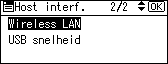
Druk op de toets [] of [] om [Wireless LAN] te selecteren en vervolgens op de toets [OK].
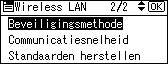
Druk op de toets [] of [] om [Beveiligingsmethode]te selecteren en vervolgens op de toets [OK].
Druk op de toets [] of [] om [WPA] te selecteren en vervolgens op [Details].
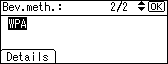
Druk op de toets [] of [] om [Coderingsmethode] te selecteren en vervolgens op de toets [OK].
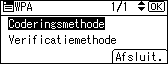
Druk op de toets [] of [] om Coderingsmethode te selecteren en vervolgens op de toets [OK].
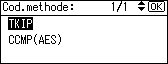
Raadpleeg uw netwerkbeheerder voor informatie over de coderingsinstellingen.
De coderingsinstellingen zijn de volgende:
[TKIP]
Gebruikt hetzelfde algoritme als RC4, maar zorgt voor een verdere vermindering van de kwetsbaarheid dankzij methoden zoals het vermengen van sleutels.
[CCMP(AES)]
Verbetert de beveiliging dankzij AES (Advanced Encryption Standard).
Wacht twee seconden. Het display keert terug naar het menu [WPA].
Druk op de toets [] of [] om [Verificatiemethode] te selecteren en vervolgens op de toets [OK].
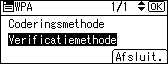
Druk op de toets [] of [] om Verificatiemethode te selecteren en vervolgens op de toets [OK].
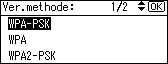
De verificatie-instellingen zijn de volgende:
[WPA-PSK]
Voert verificatie uit met gebruik van een coderingssleutel (een Pre-Shared-sleutel) die door het access point en de client-computer wordt gedeeld.
[WPA]
WPA maakt gebruik van CA-certificaten en een RADIUS-server voor een veilige draadloze communicatie.
[WPA2-PSK]
Net als bij WPA-PSK wordt verificatie uitgevoerd met een coderingssleutel (een Pre-Shared-sleutel) die door het access point en de client-computer wordt gedeeld.
[WPA2]
WPA2 is een geavanceerde versie van WPA die IEEE802.11i volledig ondersteunt.
Als u [WPA] of [WPA2] heeft geselecteerd in stap 9, verschijnt een bevestingsbericht. Druk op [OK].
Wacht twee seconden. Het display keert terug naar het menu [WPA].
Als u [WPA-PSK] of [WPA2-PSK] heeft geselecteerd in stap 9, verschijnt een bevestingsbericht. Druk op [Enter].
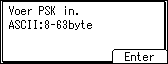
Druk op [] or [] om de Pre-Shared-sleutel in te voeren, en druk vervolgens op [OK].
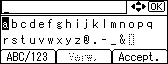
Wanneer u een teken invoert kunt u uit beveiligingsredenen op [OK] drukken om het teken te vervangen door een asterisk.
Geef de Pre-Shared-sleutel op (tussen 8 en 63 ASCII-tekens).
Er wordt onderscheid gemaakt tussen hoofdletters en kleine letters. Zorg er dus voor dat u de tekens op de juiste wijze invoert.
Druk wanneer u alle tekens heeft ingevoerd op de toets [Accepteren].
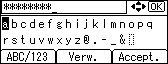
Wacht twee seconden. Het display keert terug naar het menu [Ver.methode].
Druk op de toets [Menu].
Het beginscherm wordt weergegeven.
Druk een configuratiepagina af om de instellingen te controleren.

Raadpleeg voor meer informatie over het afdrukken van een configuratiepagina de Verkorte Installatiehandleiding.
 |
 | Copyright (C) 2008 |
