












 Handleidingen
 Inhoud
 Vorige
 Volgende


| | | |
| |||
| |||
| | | |
| HandleidingenInhoudVorigeVolgende | | |
Als een draadloos netwerk WEP gebruikt om overgedragen gegevens te coderen, moet de corresponderende WEP-sleutel worden ingesteld zodat de printer kan communiceren met andere netwerkapparaten.
Vraag aan uw netwerkbeheerder welke WEP-sleutel u moet gebruiken.
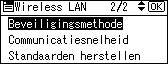
In het menu [Wireless LAN], drukt u op de toets [ ] of [
 ] om [Beveiligingsmethode] te selecteren en vervolgens op de toets [OK].
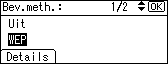
Druk op de toets [] of [] om [WEP] te selecteren en vervolgens op [Details].
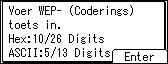
Wanneer u de WEP-instelling activeert, moet u de WEP-sleutel invoeren. Als u de sleutel nog niet heeft ingevoerd, moet u dit alsnog doen.
Een bevestigingsmelding verschijnt. Druk op [Enter].
Druk op de toets [] of [] om tekens in te voeren en vervolgens op [Accept.].
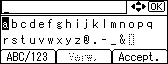
Wanneer u bij het invoeren van een teken drukt op [Accept.], zal het om veiligheidsredenen vervangen worden door een asterisk.
Wanneer u een 64-bits WEP gebruikt, kunt u tot 10 hexadecimale tekens of vijf ASCII-tekens gebruiken. Wanneer u een 128-bits WEP gebruikt, kunt u tot 26 hexadecimale tekens of 13 ASCII-tekens gebruiken.
Het aantal tekens dat kan worden ingevoerd, is maximaal 10 of 26 voor hexadecimale invoer en 5 of 13 voor ASCII.
Voor ASCII-tekenreeksen wordt onderscheid gemaakt tussen hoofd- en kleine letters. Zorg er dus voor dat u de tekens op de juiste wijze invoert.
Druk op de toets [Menu] om naar het beginscherm terug te keren.
Druk een configuratiepagina af om de instellingen te controleren.

U kunt WEP-sleutel ook instellen met behulp van een webbrowser. Raadpleeg de Help bij Web Image Monitor voor meer informatie.
Raadpleeg voor meer informatie over het afdrukken van de configuratiepagina de Verkorte Installatiehandleiding.
 |
 | Copyright (C) 2008 |
