




IP-adres automatisch ontvangen (DHCP)
Volg deze procedure om de printer zodanig in te stellen dat deze automatisch een IP-adres ontvangt via DHCP. DHCP is standaard ingeschakeld, zodat deze procedure alleen nodig is als u de standaardinstellingen heeft gewijzigd.

Wanneer [DHCP] geselecteerd is, kunt u het IP-adres, subnet mask of gateway-adres niet configureren.
Raadpleeg uw netwerkbeheerder voor informatie over het configureren van netwerkinstellingen.
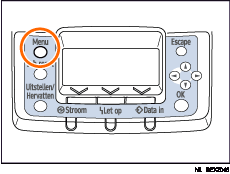
 Druk op de toets [Menu].
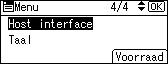
 Druk op de toets [
 ] of [
 ] om [Host interface] te selecteren, en druk vervolgens op de toets [OK].
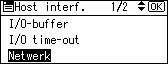
 Druk op de toets [] of [] om [Netwerk] te selecteren, en druk vervolgens op de toets [OK].
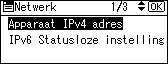
 Druk op de toets [] of [] om [Apparaat IPv4 adres] te selecteren, en druk vervolgens op de toets [OK].
 Druk op de toets [] or [] om [Autom. verkrijgen (DHCP))] te selecteren, en druk vervolgens op de toets [OK].
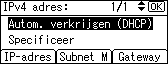
De printer ontvangt automatisch een IP-adres.
Druk op de volgende knoppen om de gedetecteerde adressen te controleren:
Druk op [IP-adres]: IP-adres.
[Subnet M]: Subnet mask
[Gateway]: Gateway-adres
 Druk op de toets [Menu] om naar het beginscherm terug te keren.
 Druk een configuratiepagina af om de instellingen te controleren.

Zie de Verkorte Installatiehandleiding voor meer informatie over het afdrukken van de configuratiepagina.

