












 Manuais
 Conteúdo
 Anterior
 Seguinte


| | | |
| |||
| |||
| | | |
| ManuaisConteúdoAnteriorSeguinte | | |

Antes de tocar no módulo SDRAM, toque em algo metálico para descarregar qualquer electricidade estática. A electricidade estática pode danificar o módulo SDRAM.
Não sujeite a unidade de memória a choques físicos.
A impressora vem equipada com 256 MB de memória. Esta pode ser expandida para um máximo de 512 MB.
Antes de utilizar a nova unidade de memória, tem de configurar as definições no controlador da impressora.
Desligue o equipamento e, em seguida, desligue o cabo de alimentação.
Desaperte os três parafusos que fixam a placa controladora.
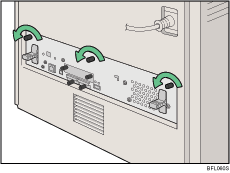
Segure as pegas e puxe cuidadosamente a placa controladora.
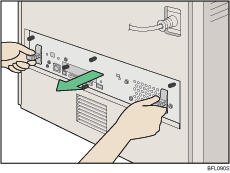
Utilizando ambas as mãos, faça deslizar a placa controladora completamente para fora.
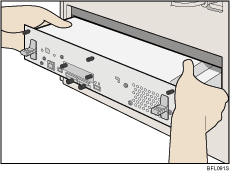
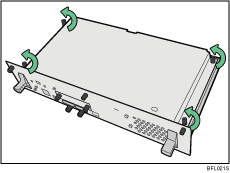
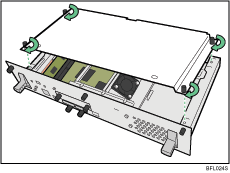
Coloque a placa controladora numa superfície plana e depois desaperte os quatro parafusos para retirar a tampa.
Certifique-se de que instala o módulo SDRAM conforme indicado.
Se a unidade de disco rígido já estiver instalada, retire temporariamente a placa do disco rígido.
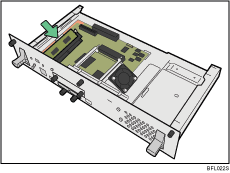
Alinhe o encaixe do módulo SDRAM com a saliência na slot de memória e, então, encaixe o módulo fazendo um ângulo, na slot.
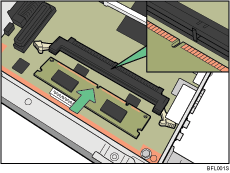
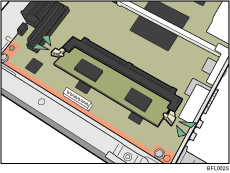
Empurre o módulo SDRAM firmemente até encaixar.
Para substituir o módulo SDRAM, prima as alavancas para baixo em ambos os lados ( ) para remover o módulo de origem (
 ).
).
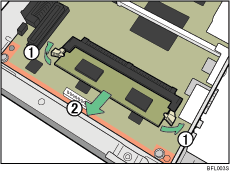
Instale o novo módulo SDRAM.
Para instalar outras opções na placa controladora, siga o(s) procedimento(s) de instalação adequado(s) e, depois, volte a aparafusar a tampa da placa controladora.
Aperte os quatro parafusos para fixar a tampa.
Alinhe a placa controladora com as calhas esquerda e direita e, em seguida, empurre-a cuidadosamente até parar.
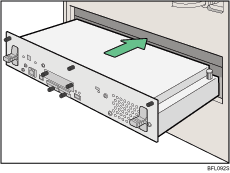
A impressora pode avariar se a placa controladora não estiver instalada correctamente.
Fixe a placa controladora à impressora com os três parafusos.

Depois de concluir a instalação, pode confirmar se a unidade de memória ficou correctamente instalada: imprima a página de configuração a partir do menu [ImprLista/Teste]. Se a unidade estiver correctamente instalada, a capacidade da memória é apresentada na página de configuração, em "Memória Total".
A tabela seguinte indica as capacidades totais dos módulos SDRAM.
Standard |
Avançadas |
Totais |
|---|---|---|
256MB |
128MB |
384MB |
256MB |
256MB |
512MB |
Se a unidade de memória não tiver ficado correctamente instalada, repita este procedimento. Se não ficar instalada correctamente após a nova tentativa de instalação, contacte o seu revendedor ou a assistência técnica.
Para mais informações sobre a impressão da página de configuração, consulte a "Impressão de teste" no Guia de Instalação Rápida.
 |
 | Copyright (C) 2008 |
