












 Manuels
 Contenus
 Précédent
 Suivant


| | | |
| |||
| |||
| | | |
| ManuelsContenusPrécédentSuivant | | |

Avant de toucher le module SDRAM, reliez-vous à la terre en touchant un objet métallique pour vous décharger de toute électricité statique. L'électricité statique peut endommager le module SDRAM.
Ne soumettez pas l'unité de mémoire à des chocs physiques.
L'imprimante est équipée d'une mémoire de 256 Mo. Celle-ci peut être étendue à 512 Mo maximum.
Avant d'utiliser la nouvelle unité de mémoire, vous devez configurer les paramètres dans le pilote d'impression.
Mettez l'imprimante hors tension et débranchez le cordon d'alimentation.
Retirez les trois vis fixant la carte contrôleur.
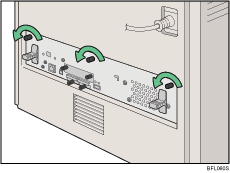
En maintenant les poignées, sortez lentement la carte contrôleur.
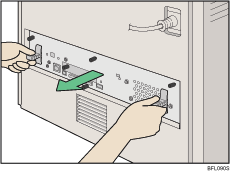
Avec vos deux mains, faites glisser la carte contrôleur pour la faire sortir complètement.
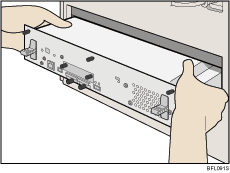
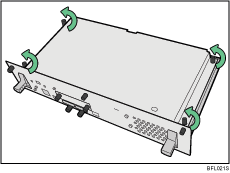
Placez la carte contrôleur sur une surface plane, puis dévissez les quatre vis pour retirer le capot.
Veillez à installer le module SDRAM comme dans l'illustration.
Si le disque dur est déjà installé, retirez temporairement l'unité de disque dur.
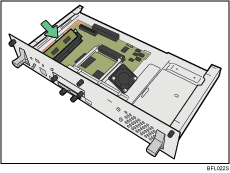
Alignez l'encoche du module SDRAM avec la protubérance de l'emplacement mémoire, puis insérez le module verticalement.
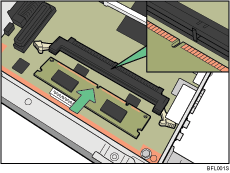
Appuyez fermement sur le module SDRAM jusqu'à ce qu'il se bloque.
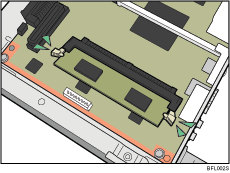
Pour remplacer le module SDRAM, abaissez les leviers situés de chaque côté ( ) et retirez le module par défaut(
 ).
).
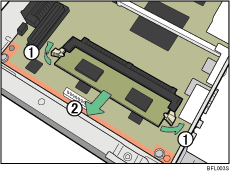
Installez un nouveau module SDRAM.
Pour installer d'autres options sur la carte contrôleur, suivez la procédure d'installation adéquate, puis vissez le capot de la carte contrôleur.
Vissez les quatre vis afin de fixer le capot.
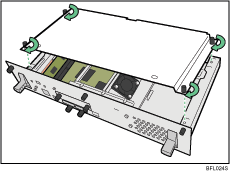
Alignez la carte contrôleur avec les rails gauche et droit, puis enfoncez-la à fond avec soin.
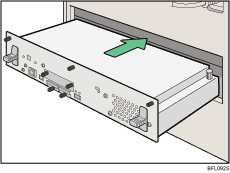
Il est possible que l'imprimante ne fonctionne pas correctement si la carte contrôleur est mal installée.
Fixez la carte contrôleur sur l'imprimante à l'aide des trois vis.

Après avoir terminé l'installation, vous pouvez vérifier si l'unité mémoire est correctement installée en imprimant la page de configuration à partir du menu [Imprim. liste/test]. Si elle est installée correctement, la capacité de mémoire apparaît sous "Mémoire totale" sur la page de configuration.
Le tableau suivant indique les capacités totales du module SDRAM.
Standard |
Étendu |
Total |
|---|---|---|
256 Mo |
128 Mo |
384 Mo |
256 Mo |
256 Mo |
512 Mo |
Si l'unité de mémoire n'est pas correctement installée, répétez cette procédure. Si elle ne peut toujours pas être installée après avoir réessayé l'installation, contactez votre revendeur ou le SAV.
Pour plus de détails sur l'impression de la page de configuration, reportez-vous à "Test d'impression" dans le guide d'installation rapide.
 |
 | Copyright (C) 2008 |
