






Apparaten verwijderen
Als Windows automatisch een USB-verbinding tot stand brengt vanwege een onbevoegd apparaat, kunt u het apparaat en soortgelijke apparaten verwijderen. Zorg dat u geen apparaten verwijdert die u nodig hebt. Als de USB-verbinding op de normale wijze tot stand wordt gebracht, hoeft u deze procedure niet uit te voeren.

In de volgende uitleg wordt Windows 98 als voorbeeld gebruikt. Procedures kunnen anders zijn onder andere besturingssystemen.
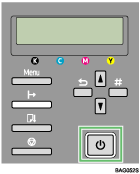
 Druk op de toets [Stroom] van de printer om de printer in te schakelen.
 Wijs in het menu [Start] naar [Instellingen], en klik vervolgens op [Configuratiescherm].
 Dubbelklik op [Systeem].
 Klik op het tabblad [Apparaatbeheer].
 Klik op [GJ USB Printing Support] of [Naam product].
 Klik op [Verwijderen].
Er wordt een bevestigingsbericht weergegeven.
 Klik op [OK].
 Klik op [Sluiten].

