






Het printerstuurprogramma verwijderen
Als u het printerstuurprogramma wilt bijwerken, moet u het oude printerstuurprogramma verwijderen voordat u het nieuwe installeert.

In de volgende uitleg wordt Windows 98 als voorbeeld gebruikt. Procedures kunnen anders zijn onder andere besturingssystemen.
De Status Monitor die met het huidige printerstuurprogramma is meegeleverd, wordt verwijderd wanneer het huidige printerstuurprogramma wordt verwijderd.
Geregistreerde aangepaste instellingen worden ook verwijderd. Als u aangepaste geregistreerde instellingen wilt blijven gebruiken, slaat u ze op als aangepaste instellingen voordat u de installatie ongedaan maakt.
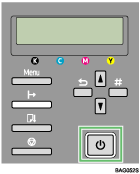
 Druk op de toets [Stroom] om de printer uit te schakelen.
 Wijs in het menu [Start] naar [Instellingen], en klik daarna op [Printers].
 Klik op het pictogram van de printer en klik vervolgens op [Verwijderen] in het menu [Bestand].
Er wordt een bevestigingsbericht weergegeven.
 Klik op [Ja].
Het printerstuurprogramma is verwijderd.
 Dubbelklik op [Deze computer].
 Klik in het menu [Beeld] op [Mapopties...].
 Klik op het tabblad [Weergave].
 Klik in het vak [Geavanceerde instellingen:] op [Verborgen bestanden en mappen niet weergeven], en schakel vervolgens het selectievakje [Het volledige pad in de titelbalk weergeven] in.
 Klik op [OK].
 Wijs in het menu [Start] naar [Zoeken], en klik op [Naar bestanden of mappen...].
 Klik op het tabblad [Naam & locatie] en voer vervolgens een bestandsnaam in het veld [Naam:] in.
Voer "RCDAD19X.inf" in als de INF-naam.
 Selecteer in het vak [Zoeken in:] het station waarop Windows is geïnstalleerd, en klik vervolgens op [Nu zoeken].
 Klik met de rechtermuisknop op het bestand dat als het zoekresultaat wordt weergegeven, en klik vervolgens op [Verwijderen...].
Het INF-bestand is verwijderd.
 Start Windows opnieuw op nadat u het printerstuurprogramma heeft verwijderd.

Zie de Help bij het printerstuurprogramma voor meer informatie over het opslaan van geregistreerde aangepaste instellingen.
Neem contact op met uw verkoop- of servicemedewerker voor meer informatie over het bijwerken van het printerstuurprogramma.

