






Installera skrivarens drivrutin (USB)
Detta avsnitt beskriver hur du installerar endast skrivarens drivrutin när skrivaren är kopplad till en dator via USB.
Om du redan har installerat drivrutinen genom att utföra Snabbinstallation för USB, behöver den nu inte installeras på nytt.

För att installera drivrutinen under Windows 2000/XP/Vista eller Windows Server 2003 måste du logga in som användare med administrativt tillträde.
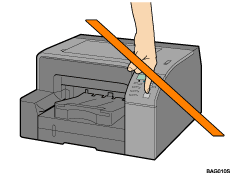
Koppla inte in strömmen ännu.
Följande förklaring använder Windows XP som exempel. Proceduren kan variera under andra operativsystem.
Skärmarna varierar beroende på operativmiljön.
 Starta Windows och placera den medföljande CD-ROM-skivan i CD-läsaren.
Stäng alla andra program som är igång.
När du startar Windows kan en Guiden lägg till ny maskinvara visas. Klicka i så fall på [Avbryt]. Kontrollera på nytt att strömmen är avstängd och fortsätt sedan med steg 2.
När du satt i CD-ROM-skivan visas dialogrutan [Driver, Manual & Utility]. Om den inte visas dubbelklickar du CD-läsarens ikon i [Den här datorn] eller [Utforskaren] och dubbelklickar sedan på [SETUP.EXE].
Om skärmen [Driver, Manual & Utility] inte visas även när du dubbelklickar på ikonen [SETUP.EXE], eller om ett fel uppstår under installation, öppnar du CD-ROM-läsaren från [Den här datorn] eller [Utforskaren], dubbelklickar på ikonen [English] och installerar sedan skrivarens drivrutin genom att följa anvisningarna på skärmen.
 Välj ett gränssnittsspråk och klicka sedan på [OK].
 Klicka på [Skrivardrivrutin].
 Läs hela licensavtalet noggrant. Om du accepterar dess villkor klickar du på [Jag accepterar avtalet] och sedan på [Nästa >].
 Klicka på [Ansluten med USB-kabel], klicka sedan på [Nästa >].
 Kontrollera på nytt att strömmen till skrivaren är avstängd och klicka sedan på [Nästa >].
Kontrollera att nedanstående dialogruta visas.
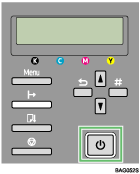
 Kontrollera att datorn och skrivaren är ordentligt anslutna och tryck på [Strömbrytare].
Installationen startar.
 Välj om du vill öppna Status monitor automatiskt eller ej, klicka sedan på [Nästa >].
 Kontrollera installationens resultat och klicka sedan på [Avsluta].

Under Windows NT 4.0 kan du inte välja [Ansluten med USB-kabel].
Om meddelandet "Digital namnteckning inte funnen" eller en dialogruta [Guiden ny maskinvara] eller [Installation ny maskinvara]:
Klicka på [Ja], [Fortsätt ändå] eller [Installera drivrutinen ändå] för att fortsätta med installationen.
Starta datorn på nytt om du får ett meddelande att göra detta.
Bekräfta att skrivarens drivrutin är ordentligt installerad genom att kontrollera att skrivarens tangent [Strömbrytare] är tänd och göra en testutskrift.
För att göra en testutskrift öppnar du dialogrutan skrivaregenskaper och klickar på [Skriv ut testsida] under fliken [Underhåll].
När du väljer en USB-port för att dela skrivaren på en server som kör Windows Firewall måste du tillfoga porten i Windows Firewall innan du använder Status Monitor.
Klicka i dialogrutan Windows Firewall under fliken [Undantag] och markera sedan alternativet [Dela filer och utskrivning].
Klicka på [Lägg till port...], kontrollera att [TCP] har valts och för sedan in “55665” vid [Portnummer].

Se Setup Installation av användarguiden
 för detaljerad information om hur du installeras endast Användarhandboken.
Se Dela skrivaren
för detaljerad information om att dela en skrivare.

