






Устранение замятия бумаги в обходном лотке (не входит в комплект поставки)
Для устранения замятия бумаги в обходном лотке выполните следующее.
Застрявшую бумагу можно вывести на наклонную плоскость лотка 1, если открыть левую крышку и повернуть колесико подачи бумаги.
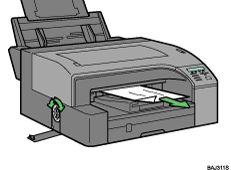
Если после поворота колесика подачи бумаги замятие не будет устранено, выполните следующее:
 Извлеките бумагу из обходного лотка.
 Устраните замятие бумаги.
 Загрузите бумагу в обходной лоток стороной, предназначенной для печати, вверх.
Если устранение замятия бумаги вызывает затруднения, извлеките бумагу, выполнив следующие действия.
Извлеките бумагу из обходного лотка.
Задвиньте удлинитель обходного лотка.
Отсоедините многофункциональный обходной лоток.
 Устраните замятие бумаги с задней части принтера.
 Установите многофункциональный обходной лоток на место.
 Выдвиньте удлинитель обходного лотка.
 Загрузите бумагу в обходной лоток стороной, предназначенной для печати, вверх.

Если не удается устранить замятие бумаги с помощью вышеперечисленных действий, извлеките застрявшую бумагу из многофункционального обходного лотка.
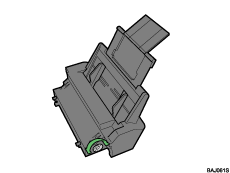
Поверните ручку на многофункциональном обходном лотке по часовой стрелке для извлечения застрявшей бумаги.
Если при этом бумага не извлекается, сделайте один поворот ручкой против часовой стрелки, затем поверните ее по часовой стрелке. Бумага будет извлечена.


