






Устранение замятия бумаги в лотке 2 (не входит в комплект поставки)
Для устранения замятия бумаги в лотке 2 выполните следующее.

Если многофункциональный обходной лоток и блок двусторонней печати установлены на принтере, выключите питание принтера и снимите блок двусторонней печати.
Застрявшую бумагу можно вывести на наклонную плоскость лотка 1, если открыть левую крышку и повернуть колесико подачи бумаги.
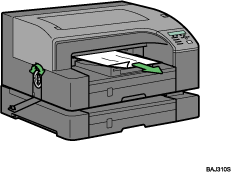
Если после поворота колесика подачи бумаги замятие не будет устранено, выполните следующее:
 Взявшись за ручку лотка 2, слегка поднимите лоток (
 ), затем выньте его (
 ).
).
Полностью выдвиньте лоток 2. Будьте осторожны, чтобы не уронить его.
 Устраните замятие бумаги.
 Медленно затолкните лоток 2 внутрь до упора.
Начнется печать.
При возобновлении печати, возможно, будет выводиться чистая бумага.
Перед печатью обязательно раскройте крышки лотка 1 и лотка 2.
Если не удается найти место замятия бумаги в лотке 2, для устранения замятия бумаги выполните следующее.
Откройте заднюю крышку.
Устраните замятие бумаги.
Закройте заднюю крышку.
Начнется печать.
При возобновлении печати, возможно, будет выводиться чистая бумага.

Перед запуском задания на печать обязательно установите крышки лотка 1 и лотка 2.


