






Udskrivning på papir i en papirbakke
Følg nedenstående fremgangsmåde for at udskrive på almindeligt papir.

Bypassbakkeenheden, der fås som ekstraudstyr, kan indeholde 100 ark.
Der kan lægges [Normal] og [Inkjet normalt papir] i kassette 2.
Krøllet papir kan forårsage papirstop. Glat papiret ud inden ilægning.
Ilæg papiret i papirkassetterne med udskriftssiden nedad.
Indsæt papiret i bypassbakken med udskriftssiden opad.
Udskrivning på OHP-transparenter
Det tager tid for udskrevne inkjet-transparenter at tørre. Vi anbefaler, at du fjerner en udskreven inkjet-transparent fra modtagebakken, inden den næste inkjet-transparent udskrives.
Tidsintervallet for udskrivninger kan forlænges for at forhindre udskrevne inkjet-transparenter i at klistre sammen p.g.a. vådt blæk.
Når du skriver ud på OHP-transparenter, indstilles [Dithering:] automatisk til [Tekst]. Hvis udskrivning med denne indstilling medfører problemer, f.eks. forringet udskriftskvalitet, skal du vælge [Brugerindstillinger] i området [Udskriftskvalitet] under fanen [Opsætning] og derefter klikke på [Skift...] for at få vist dialogboksen [Brugerindstillinger]. Angiv [Dithering:] til [Fotografisk], og udskriv derefter.
Udskrivning på kuverter
Inden der ilægges kuverter, skal du sørge for, at hjørnerne er skarpt foldede, ved at gnide dem med en kuglepen eller en lignende genstand.
Tryk på udløsergrebet til papirstyret, og skub derefter papirstyrerne på plads, så de passer til papirformatet.
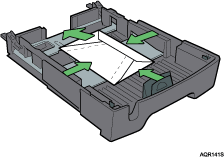
 Læg almindeligt papir i kassetten.
Placeringen af papiret i kassetten afhænger af, hvilken papirtype der anvendes.
 Åbn dialogboksen Printeregenskaber fra programmet.
 Vælg papirtypen på listen [Papirtype:].
Når du har valgt den ønskede papirtype, skal du skifte kuvertvælgeren til " ".
".
Hvis du vælger [Inkjet normalt papir], skriver printeren kun ud på den ene side. Vælg [Normal], hvis du vil udskrive på begge sider.
 Foretag de nødvendige indstillinger, og klik derefter på [OK].
Dialogboksen Printeregenskaber lukkes.
 Foretag printerindstillingerne, og klik på [OK].

Hvis du indstiller [Papirtype:] til [Blankt papir] i dialogboksen Printeregenskaber, kan der udskrives op til 1 ark for hvert udskriftsjob.
Du kan ilægge op til 20 kuverter.


