






Skrive ut på papir i et papirmagasin
Følg fremgangsmåten nedenfor når du vil skrive ut på vanlig papir.

Du kan legge 100 ark i multiarkmateren (tilleggsutstyr).
Du kan legge [Vanlig] og [Vanlig papir til Inkjet] i magasin 2.
Krøllet papir kan føre til papirstopp. Rett ut eventuelle ujevnheter før ilegging.
Legg i papir med utskriftssiden ned i papirmagasinene.
Legg i papiret inn i multiarkmateren med utskriftssiden opp.
Skrive ut på overheadtransparenter til Inkjet
Utskrevne transparenter til Inkjet bruker litt tid på å tørke. Vi anbefaler at du fjerner utskrevne Inkjet-transparenter fra mottaksbrettet før neste transparent skrives ut.
Utskriftsintervallet kan gjøres lengre slik at du unngår at transparenter til Inkjet klistres sammen på grunn av vått blekk.
Når du skriver ut på overheadtransparenter til Inkjet, angis [Rastrering:] automatisk til [Tekst]. Hvis det er problematisk å skrive ut med denne innstillingen, f.eks. på grunn av dårlig kvalitet, velger du [Brukerinnstillinger] i området [Utskriftskvalitet] i [Oppsett]-kategorien, klikker på [Endre...] for å vise dialogboksen [Brukerinnstillinger], angir [Rastrering:] til [Fotografisk] og skriver ut.
Skrive ut på konvolutter
Før du legger i konvoluttene, må du sørge for at kantene er skarpt brettet.
Klem på papirlederne for å løsne den, og skyv dem i posisjon slik at de passer med konvoluttformatet.
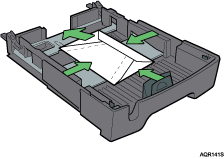
 Legg vanlig papir i magasinet.
Ilegging av papir varierer avhengig av papirtype.
 Åpne dialogboksen for skriveregenskaper fra programmet.
 Velg papirtypen fra listen [Papirtype:].
Når du har valgt papirtypen, skyver du konvoluttvelgeren til " ".
".
Hvis du velger [Vanlig papir til Inkjet], skriver maskinen ut på bare én side. For å skrive ut på begge sider velger du [Vanlig].
 Gjør de nødvendige innstillingene, og klikk på [OK].
Dialogboksen for skriveregenskaper lukkes.
 Angi utskriftsinnstillinger og klikk på [OK].

Hvis du angir [Papirtype:] til [Glanset papir] i dialogboksen for skriveregenskaper, kan hver utskriftsjobb bestå av opptil 1 ark.
Du kan legge i opptil 20 konvolutter.


