






Basisprocedures voor het verzenden van e-mail
In dit gedeelte worden de basishandelingen voor het verzenden van scanbestanden per e-mail beschreven, met het plaatsen van originelen op de glasplaat als voorbeeld.
 Verzeker u ervan dat er geen eerdere instellingen zijn achtergebleven.
Als er een eerdere instelling is, drukt u op [Modi wissen].
Als er een andere functie wordt weergegeven, drukt u op [Scan].
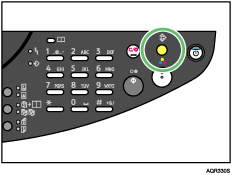
 Plaats de originelen.
| E-mail/Bestand verz. -Org inst- |
 Selecteer de bestemming en druk op [
 ].
].
U kunt meerdere bestemmingen als "CC" opgeven.
| Aan=abc.company@a[A] Volg. (Verznd=Yes) |
 Geef indien nodig de afzender aan en druk op [].
| Afzender= [A] Volg. (Verznd=Yes) |
 Voer indien nodig het onderwerp in en druk op [].
| onderwerp= [A] Volg. (Verznd=Yes) |
 Geef indien nodig de "CC" aan en druk op [].
| CC 001=def.com@de[A] Volg. (Verznd=Yes) |
 Voer indien nodig kleurmodus, resolutie, bestandstype en compressietype in en druk op [Yes].
*Kleur Grijs Z-W , , & Yes & Yes |
 Voer indien nodig de onderdelen voor het specificeren van het origineel in en druk op [Yes].
*ADF(A4 ) E.GI(A4) ) E.GI(A4)Scan=Yes (Form.= ) |
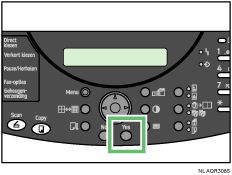
Het scannen begint.
Wanneer u originelen in de automatische documentinvoer plaatst, drukt u op [Zwart-witafdruk]. Het scannen begint. Nadat alle originelen zijn gescand, begint het verzenden direct.
 Als u meer originelen wilt verzenden, plaatst u deze in het apparaat en drukt u op [Yes].
Herhaal deze stap tot u alle originelen heeft gescand.
Wanneer extra originelen worden geplaatst en u laat het apparaat gedurende een minuut ongebruikt, wordt de taak geannuleerd.
Volgende pag.?(A4 1 1 Scan=Yes (End=No) |
| *Taak geannuleerd* abc@abc.company.com |
 Nadat u alle originelen heeft gescand, drukt u op [No] en drukt u vervolgens op [Zwart-witafdruk].
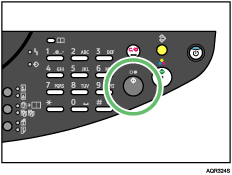
Het verzenden begint.
Bestandsnaam
Wanneer scanbestanden worden verzonden, wordt de bestandsnaam automatisch gegenereerd door het apparaat. De bestandsnaam wordt als volgt samengesteld:
Bestandsnaam: xxxx_YYMMDDhhmmss_xx.extensie
xxxx: Naam afzender
YY: Jaar
MM: Maand
DD: Dag
hh: Uur
mm: Minuut
ss: Seconde
xx: Bestandsnummer
Afhankelijk van de tekens (\, /, :, *, ?, ", <, >, |, spatie) die voor de naam van de afzender worden gebruikt, kan de naam van de afzender worden weggelaten uit de bestandsnaam. In dat geval heeft de bestandsnaam de vorm "YYMMDDhhmmss_xx.extensie".

Als u twee of meer bestemmingen als "CC" heeft geselecteerd, kunt u deze één voor één weergeven met [
 ] of [].
Als u een geselecteerde bestemming wilt annuleren, geeft u de bestemming in het bestemmingsveld weer, en drukt u op [Wissen/stoppen].
Als u het scannen wilt annuleren, drukt u op [Wissen/stoppen].

Voor details over het selecteren van de bestemming in stap
raadpleegt u De bestemming opgeven .
.Voor details over het instellen van de afzender in stap
raadpleegt u De afzender opgeven.Voor details over het instellen van het scantype in stap
raadpleegt u Scantype instellen, De resolutie instellen, Het bestandstype instellen, Het compressietype instellen.Voor details over het instellen van de onderdelen voor het specificeren van originelen in stap
raadpleegt u Het scanformaat instellen, De beelddichtheid bijstellen (scanner).

