


Uneven Density (Textured Paper)
White spots on an embossed surface
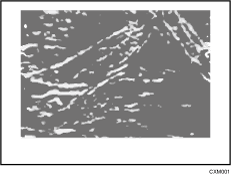
Excessive Density on Indentations (in Halftone Areas)

Cause:
White spots on indentations are caused by setting the paper transfer voltage too low. Excessive density on indentations is caused by setting the paper transfer voltage too high.
Occurrence conditions:
Heavily textured paper is used.
Thick paper is used.
Documents with a small image area are printed continuously.
Solution:
(a) Adjust the textured paper mode
 In [Detailed settings] for the custom paper you are using, select 1218: [Paper Transfer Output], and then set 01: [Output Mode] to [Textured Paper].
 Select 1231: [Print Speed], and then set the following corresponding settings to [Low].
Productivity Priority
1231-01: Print Speed: BW/FC/FCS: BW/FC/FCS
1231-02: Print Speed: FCS: Clear/Special
1231-03: Print Speed: FCS: White
1231-04: Print Speed: FCS: Metallic
1231-06: Print Speed: S: Clear/Special
1231-07: Print Speed: S: White
1231-08: Print Speed: S: Metallic
High Quality
1231-10: Print Speed: BW/FC/FCS: Fuser Setting HQ: BW/FC/FCS
1231-11: Print Speed: FCS: Fuser Setting HQ: Clear/Special
1231-12: Print Speed: FCS: Fuser Setting HQ: White
1231-13: Print Speed: FCS: Fuser Setting HQ: Metallic
1231-15: Print Speed: S: Fuser Setting HQ: Clear/Special
1231-16: Print Speed: S: Fuser Setting HQ: White
1231-17: Print Speed: S: Fuser Setting HQ: Metallic
 Print and check if J032 (paper jam due to failure to separate) occurs.
Yes | No further improvement is likely. |
No | Go to next step. |
 Check to see if the mottling has been resolved.
Yes | Finished! |
No | Go to next step. |
 Check to identify the problem (white spots or higher density on indentations).
White spots
Increase the value for [Paper Transfer Output] by one step.
1214-03: Paper Transfer Output: BW: Side 1: AC
1214-04: Paper Transfer Output: BW: Side 2: AC
1214-07: Paper Transfer Output: FC/FCS: Side 1: AC
1214-08: Paper Transfer Output: FC/FCS: Side 2: AC
1214-11: Paper Transfer Output: FCS: Side 1: AC
1214-12: Paper Transfer Output: FCS: Side 2: AC
1214-21: Paper Transfer Output: S: Side 1: AC: Clear/Special
1214-22: Paper Transfer Output: S: Side 1: AC: White
1214-23: Paper Transfer Output: S: Side 1: AC: Metallic
1214-25: Paper Transfer Output: S: Side 2: AC: Clear/Special
1214-26: Paper Transfer Output: S: Side 2: AC: White
1214-27: Paper Transfer Output: S: Side 2: AC: Metallic
Print the image. Has the problem been resolved?
Yes
Proceed to Step 6.
No
Repeat the adjustment of the paper transfer output.
Check if the density is too high.
Yes
Proceed to Step 6.
No
Finished!
Excessive Density on Indentations
Decrease the value for [Paper Transfer Output] by one step.
1214-03: Paper Transfer Output: BW: Side 1: AC
1214-04: Paper Transfer Output: BW: Side 2: AC
1214-07: Paper Transfer Output: FC/FCS: Side 1: AC
1214-08: Paper Transfer Output: FC/FCS: Side 2: AC
1214-11: Paper Transfer Output: FCS: Side 1: AC
1214-12: Paper Transfer Output: FCS: Side 2: AC
1214-21: Paper Transfer Output: S: Side 1: AC: Clear/Special
1214-22: Paper Transfer Output: S: Side 1: AC: White
1214-23: Paper Transfer Output: S: Side 1: AC: Metallic
1214-25: Paper Transfer Output: S: Side 2: AC: Clear/Special
1214-26: Paper Transfer Output: S: Side 2: AC: White
1214-27: Paper Transfer Output: S: Side 2: AC: Metallic
Print the image. Has the problem been resolved?
Yes
Proceed to Step 6.
No
Repeat the adjustment of the paper transfer output.
Check to see if white spots occur.
Yes
Proceed to Step 6.
No
Finished!
 Select the best setting from among those with which you have printed.
(b) Execute Toner Refreshing.
Print 30 sheets of solid-fill images with 100% density for each color of CMYK.
(c) Adjust the paper transfer setting
Register the paper in the custom paper profile.
In [Detailed settings] for custom paper, adjust the paper transfer output in 1214: [Paper Transfer Output].
1214-01: Paper Transfer Output: BW: Side 1
1214-02: Paper Transfer Output: BW: Side 2
1214-05: Paper Transfer Output: FC/FCS: Side 1
1214-06: Paper Transfer Output: FC/FCS: Side 2
1214-09: Paper Transfer Output: FCS: Side 1
1214-10: Paper Transfer Output: FCS: Side 2
1214-13: Paper Transfer Output: S: Side 1: Clear/Special
1214-14: Paper Transfer Output: S: Side 1: White
1214-15: Paper Transfer Output: S: Side 1: Metallic
1214-17: Paper Transfer Output: S: Side 2: Clear/Special
1214-18: Paper Transfer Output: S: Side 2: White
1214-19: Paper Transfer Output: S: Side 2: Metallic
(d) Adjust the image (intermediate) transfer output.
Register the paper in the custom paper profile.
In [Detailed settings] for the custom paper you are using, select 1212: [Image Transfer Output], and then decrease the value in the following corresponding settings by 1.
1212-01: Image Transfer Output: BW: Black
1212-02: Image Transfer Output: FC/FCS: Black
1212-03: Image Transfer Output: FC/FCS: Cyan
1212-04: Image Transfer Output: FC/FCS: Magenta
1212-05: Image Transfer Output: FC/FCS: Yellow
1212-06: Image Transfer Output: FC/FCS: Clear/Special
1212-07: Image Transfer Output: FC/FCS: White
1212-08: Image Transfer Output: FC/FCS: Metallic
1212-10: Image Transfer Output: S: Clear/Special
1212-11: Image Transfer Output: S: White
1212-12: Image Transfer Output: S: Metallic

Decreasing the image transfer output may result in an overall slightly fainter solid-fill image density.
(e) Increase the amount of toner adhesion.
In [Detailed settings] for custom paper, select 1201: [Maximum Image Density], and then increase value.
1201-01: Maximum Image Density: Black
1201-02: Maximum Image Density: Cyan
1201-03: Maximum Image Density: Magenta
1201-04: Maximum Image Density: Yellow
1201-05: Maximum Image Density: Clear/Special
1201-06: Maximum Image Density: White
1201-07: Maximum Image Density: Metallic
Increasing the toner adhesion affects the page yield.
Select "Clear/Special" when using Neon Yellow, Neon Pink, or Invisible Red. Select "Metallic" when using Gold or Silver.