


仅使用黑色的区域中出现暗淡的黑色/白色条纹
当以全彩模式进行打印时,黑色区域通常较暗。文本字符串的两侧可能会变淡,并且可能会出现条纹。
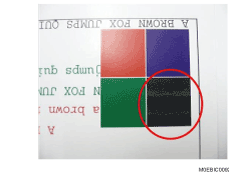
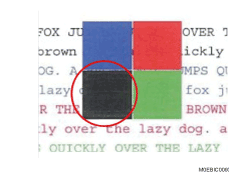
原因:
黑色墨粉的电荷量低于其他颜色的,因此色彩在转印到纸张上时可能会变淡。
另外,全彩色模式下的纸张转印偏差高于黑白模式下的,因此低带电黑色墨粉的转印能力容易变低。特别是如果主扫描方向上的文本字符串靠近黑色纯色填充区域,则沿该文本字符串仅使用黑色的区域可能会变得暗淡。

在位置切换到 K 和 S 墨粉位置(其中特殊色(S)墨粉位于黑色墨粉位置)之后,可能会出现相同的问题。除了“(d) 使用 4C (CMYK) 打印黑色”不适用之外,解决方案相同。
解决方法:
(a) 调整图像转印输出。
 如果纸张未被注册为自定义纸张,请注册纸张的品牌。
 在用于您在使用的自定义纸张的[详细设置]中,选择 1212:[图像转印输出],将以下相应设置中的值增加 1。
1212-01:图像转印输出:黑白:黑色
1212-02:图像转印输出:全彩色/全彩色特殊:黑色
 打印图像。问题解决了吗?
是 | 已完成! |
否 | 请转到下一步。 |
 检查浓度是否有所改善。
是 | 返回第 2 步,将图像转印输出再增加一级。 再次打印以检查调整结果。
|
否 | 请转到下一步。 |
 将 1212:[图像转印输出]中的值还原为之前的设置。
 选择 1214:[纸张转印输出],将下列相应设置中的值降低 1。
1214-01:纸张转印输出:黑白:第一面
1214-02:纸张转印输出:黑白:第二面
1214-05:纸张转印输出:全彩色/全彩色特殊:第一面
1214-06:纸张转印输出:全彩色/全彩色特殊:第二面
1214-09:纸张转印输出:全彩色特殊:第一面
1214-10:纸张转印输出:全彩色特殊:第二面
 打印图像。问题解决了吗?
是 | 已完成! |
否 | 请转到下一步。 |
 检查浓度是否有所改善。
是 | 返回第 6 步,将纸张转印输出再降低一级。 再次打印以检查调整结果。
|
否 | 无法再进行进一步的改进。 |
如果观察到改善,则应用最有效的图像和纸张转印输出设置,然后转到解决方案 (b) 至 (d)。
(b) 执行墨粉补充。
打印 30 张 CMYK 每种颜色 100% 浓度的纯色填充图像。
(c) 增加黑色墨粉附着量。
在“操作员的调整设置”中,在 01:[执行图像质量调整]中选择 0201:[调整图像浓度],以执行流程控制。
(d) 使用 4C (CMYK) 打印黑色。
启动 Fiery Command WorkStation。
单击打印图像的作业属性。
单击颜色选项卡。
单击颜色设置。
将 [黑色文字和图形] 设为 [正常]。
如果设为 [正常],则会使用 4C (CMYK) 打印黑色图像。
如果设为 [纯黑开],则使用单色打印黑色图像。