


纸张边缘有污渍
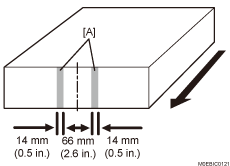
[A]:污渍示例(转印辊的位置脏污时)
原因:
粘附在辊或导板上的墨粉,纸尘或其他颗粒粘附到纸张边缘,从而导致纸张边缘出现污渍。
发生条件:
在长纸上打印时
打印覆盖高图像区域的图像时
以全彩打印时
打印多页作业时
当图像包含半色调时
解决方法:
 如果已安装缓冲通过单元,请转到下一步。
如果没有提高,则前往第 5 步。
 检查污渍是否位于距纸张中心 33 mm(1.3 英寸)至 14 mm(0.6 英寸)之间的区域。
是 | 请转到下一步。 |
否 | 请转至步骤5。 |
 打印图像。问题解决了吗?
是 | 已完成! |
否 | 请转到下一步。 |
 检查是在双面打印还是在单面打印时纸张边缘常出现污渍。
双面打印 | 请转到下一步。 |
单面打印 | 请转至步骤8。 |
 检查污渍是否以送纸方向位于距离中心 25 mm(1 英寸),68 mm(2.7 英寸),113 mm(4.4 英寸)或 146 mm(5.7 英寸)的区域内。
是 | 请转到下一步。 |
否 | 请转至步骤8。 |
 清洁双面打印导板的肋条。(请参阅清洁翻转的送纸单元)
如果清洁后问题仍然存在,则可能是由纸张引起的,因此请使用不同的纸张或在假定其边缘会被裁切的纸张上进行打印。
调整卷曲消除速度
如果纸张未被注册为自定义纸张,请注册纸张的品牌。
在用于自定义纸张的[详细设置]中,检查 1321-01:[修正模式]中的卷曲消除水平。降低线速度以匹配卷曲消除水平。
如果被设为“不修正” | 1321-02:修正纸张卷曲:速度调整:卷曲消除器:修正关闭 |
如果被设为“修正弱” | 1321-03:修正纸张卷曲:速度调整:卷曲消除器:修正弱 |
如果被设为“修正强” | 1321-04:修正纸张卷曲:速度调整:卷曲消除器:修正强 |
 打印图像。问题解决了吗?
是 | 已完成! |
否 | 从第 2 步重新开始。 如果将该值降低到下限后问题仍然存在,则没有其他解决方案。 |

如果由于卷曲消除器导致纸张后缘出现边缘污渍,请调整卷曲消除线速度。
线速度降低过多可能会导致薄纸出现折痕,划痕或卡纸。