


文本或图像边缘处出现零散的图像
以彩色模式打印字符或线条时发生信息遗失(字符无效)。
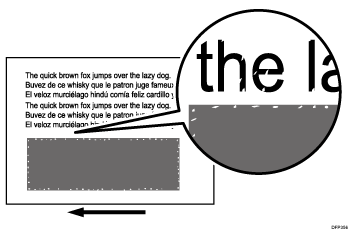
原因:
墨粉在彩色文本和纯色填充图像的边缘上的粘附量更大。这在墨粉在转印期间受压力而压缩时可能会发生。
发生条件:
在高温或高湿下执行打印时
打印纯色填色
在光滑的纸张(例如光面涂层纸)上执行打印时
在小尺寸纸张上执行打印时

由纸张转印导致的零散图像容易在文本或使用两种或更多种颜色的纯色填充图像的边缘处出现。
解决方法:
(a)调整图像浓度
 启用图像处理。
启动 Fiery Command WorkStation。
单击打印图像的作业属性。
单击颜色选项卡。
单击色彩输入。
单击 CMYK 来源设置。如果其被设为“ColorWise 关”,则将其更改为另一个设置。
 打印具有高墨粉附着力和浓度的图像时,启用“减少墨粉”。
启动 Fiery Command WorkStation。
单击打印图像的作业属性。
单击图像选项卡。
选择“减少墨粉”。
 打印图像。问题解决了吗?
是 | 已完成! |
否 | 请转到下一步。 |
 在[操作者调整]菜单上的[机器:图像质量]组中,选择 0201:[执行图像质量调整],并执行[调整图像浓度]。
 调整墨粉附着量。
在“操作员的调整设置”中,选择 0202-01 至 -05 [最大图像浓度],并更改墨粉附着量。
在用于自定义纸张的[详细设置]中,降低以下设置中的图像浓度。
1201-01:最大图像浓度:黑色
1201-02:最大图像浓度:青色
1201-03:最大图像浓度:品红色
1201-04:最大图像浓度:黄色
1201-05:最大图像浓度:透明/特殊
1201-06:最大图像浓度:白色
1201-07:最大图像浓度:金属
使用“霓虹黄”,“霓虹粉”,或“隐形红”时选择“透明/特殊”。使用“金色”或“银色”时选择“金属”。
这么做可能会导致彩色墨粉发生变化。
(b) 调整纸张转印速度
如果纸张未被注册为自定义纸张,请注册纸张的品牌。
在用于您在使用的自定义纸张的[详细设置]中,选择 1341:[电机速度],将 02:[纸张转印带]中的值降低 0.1%。
打印图像。问题解决了吗?
是 | 已完成! |
否 | 从第 2 步重新开始。如果即使您将该值降低至 -0.5 问题依旧,则没有其他解决方案。 |
根据调整程度和条件,可能会出现误差。在这种情况下,请联系您的客户服务代表。
降低纸张转印辊速度可能会导致图像在子扫描方向上扩大或缩小。可以通过提高[介质]中心上[调整图像位置]中[手动调整]中的[图像倍率]的值来解决此类问题。
(c) 改善操作环境/更换纸张
避免高温高湿环境。
如果能够更换纸张,则换位非光滑纸张。
如果可以降低吞吐量,则在用于自定义纸张的[详细设置]中选择 1237:[打印速度(页间隔调整)],然后降低该值。
降低吞吐量会降低以特殊色(透明)打印时零散图像的出现率。