


纸张后缘色彩暗淡(白斑)
后端较为模糊。
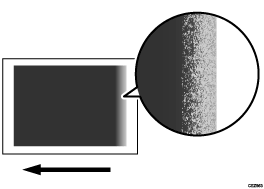
原因:
在低温低湿环境下使用约 160 gsm 或更高厚度的厚纸时,可能会由于转印电流不足或纸张转印过多而出现此问题。
解决方法:
 从打印模糊的纸张后端测量该区域的长度(以毫米为单位)。
 如果纸张未被注册为自定义纸张,请注册纸张的品牌。
 在用于您在使用的自定义纸张的[详细设置]中,选择 1216:[纸张转印输出修正:纸张边缘],然后根据使用中的模式,将以下设置中的值调整为“打印暗淡的区域 +10 mm”。
1216-05:纸张转印输出修正:纸张边缘:黑白:后端长度
1216-10:纸张转印输出修正:纸张边缘:全彩色/全彩色特殊:后端长度
1216-27:纸张转印输出修正:纸张边缘:特殊:后端长度:透明/特殊
1216-28:纸张转印输出修正:纸张边缘:特殊:后端长度:白色
1216-29:纸张转印输出修正:纸张边缘:特殊:后端长度:金属
 选择 1216:[纸张转印输出修正:纸张边缘]。
1216-03:纸张转印输出修正:纸张边缘:黑白:后端
1216-08:纸张转印输出修正:纸张边缘:全彩色/全彩色特殊:后端
1216-19:纸张转印输出修正:纸张边缘:特殊:后端:透明/特殊
1216-20:纸张转印输出修正:纸张边缘:特殊:后端:白色
1216-21:纸张转印输出修正:纸张边缘:特殊:后端:金属
使用以下两种设置打印图像。
设置 1:当前值 +1
设置 2:当前值 -1
 检查白斑是否消失。
如果使用“设置 1”(当前值 +1)或“设置 2”(当前值 -1)时白斑消失,则该流程完成。
如果白斑没有消失而是减少,则进行下一步。
 如果通过“设置 1”(将该值提高一级)观察到改善,则将该值再提高一级。如果通过“设置 2”(将该值降低一级)观察到改善,则将该值再降低一级。
 打印图像并检查白斑是否消失。
是 | 已完成! |
否 | 重复第 6 步。 如果问题仍然存在或没有缓解,则没有其他解决方案。 |

使用“霓虹黄”,“霓虹粉”或“隐性红”时选择“透明/特殊”。使用“金色”或“银色”时选择“金属”。