


如何将介质识别单元扫描的纸张注册为自定义纸张
使用介质识别单元注册新的自定义纸张
 按[介质]中心
  [添加]。
[添加]。
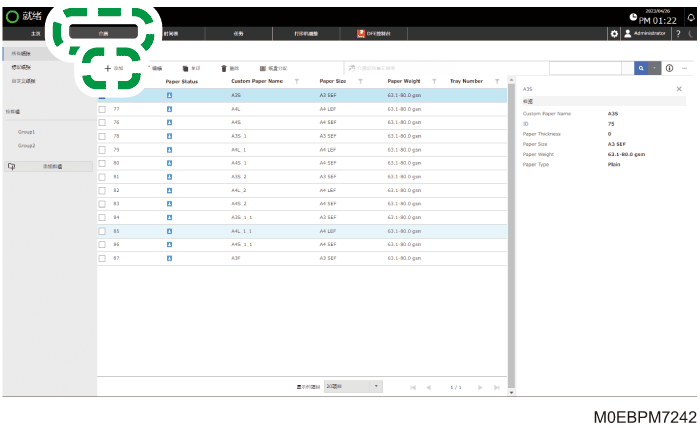
 指定“纸张尺寸”,然后按[确定]。
 按[介质识别单元]。
 指定“自定义纸张名称”、“纸张类型”、“纸张颜色”、“打孔纸”。
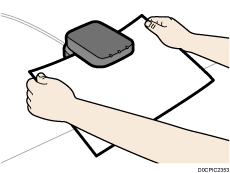
 将纸张插入介质识别单元,然后取出。
插入纸张时,请用两手握住纸张的边缘。
拉出纸张时,请保持纸张平整。
 按[确定][确定]。
从纸张扫描到的信息会被应用,并被注册为“自定义纸张”。
使用介质识别单元修改已注册自定义纸张的设置

您不能更改已注册在送纸器中的纸张的设置。将另一张纸分配到已分配纸张的送纸器。有关详细信息,请参见 更改纸盘纸张设置 。
无法更改正在色彩控制器上编辑的纸张的设置。
按[介质]中心 [自定义纸张]。
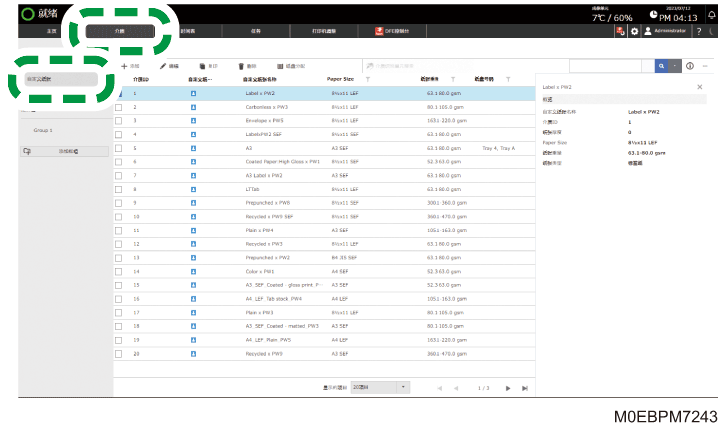
选中要复制的纸张的复选框,并按[编辑]。
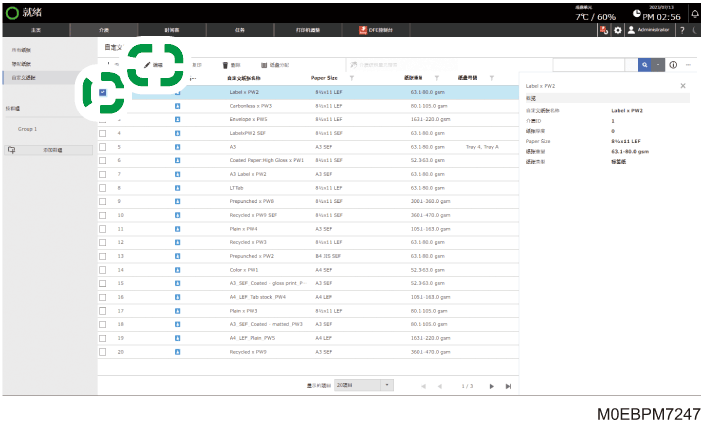
选中要更改的纸张尺寸的复选框,然后按[确定]。
要指定所有纸张尺寸,请选中“尺寸”的复选框。
在使用不在列表中的纸张尺寸时,按[添加尺寸],然后添加要使用的纸张尺寸。
如果未指定“纸张类型”、“纸张颜色”和“打孔纸”,则指定该设置。
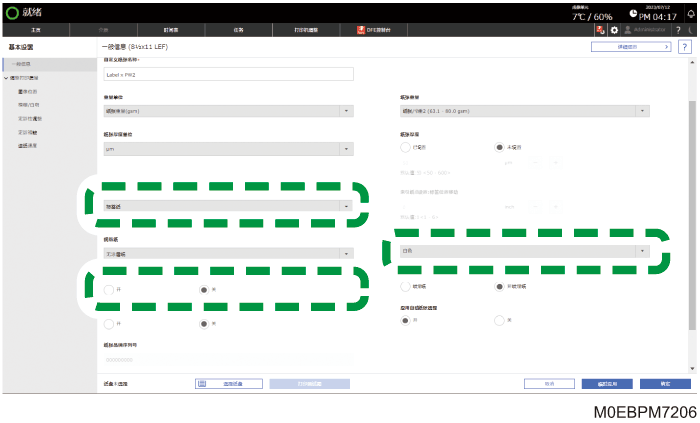
按[介质识别单元]。
将纸张插入介质识别单元,然后取出。
插入纸张时,请用两手握住纸张的边缘。
拉出纸张时,请保持纸张平整。
 选择[仅覆盖搜索设置]或[覆盖搜索和纸张设置],然后按[确定]。
选择[仅覆盖搜索设置]时,“纸张重量”、“铜版纸”、“纹理纸”、调整打印质量”和详细设置”不会被覆盖。
 按[确定]。
从纸张扫描到的信息会被应用,并被注册为“自定义纸张”。
为具有介质识别单元的纸盘指定自定义纸张
按[主页]中心。
在[纸盘状态]磁贴中,指定要更改纸张设置的送纸器,然后按[纸张指定]。
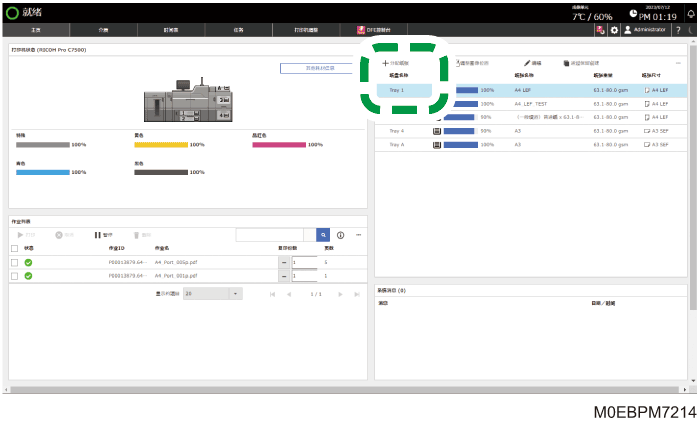
按“高级”搜索 ( )。
)。
按[介质识别单元]。
将纸张插入介质识别单元,然后取出。
插入纸张时,请用两手握住纸张的边缘。
拉出纸张时,请保持纸张平整。
此时会显示配置与所扫描的纸张类似的自定义纸张列表。
指定要配置的自定义纸张,并按[确定]。
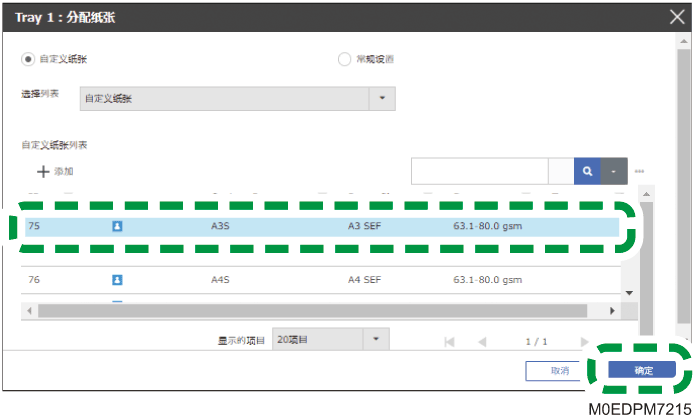
选中要注册的纸张的复选框,并按[确定]。
所选纸张会被分配到送纸器上。