


[任务]中心的界面配置
按导航栏上的[任务]以显示[任务]中心。
显示已登录用户的任务列表。调整或清洁机器,或更换耗材等任务,可以按类别或项目分组。
调整机器的任务被称为“操作任务”,清洁机器或更换耗材的任务被称为“维护任务”。
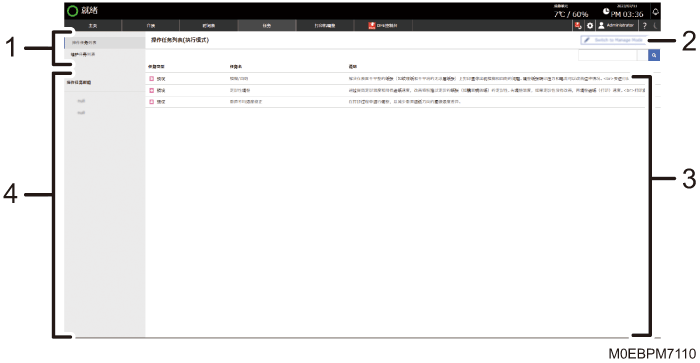
操作任务组
执行模式
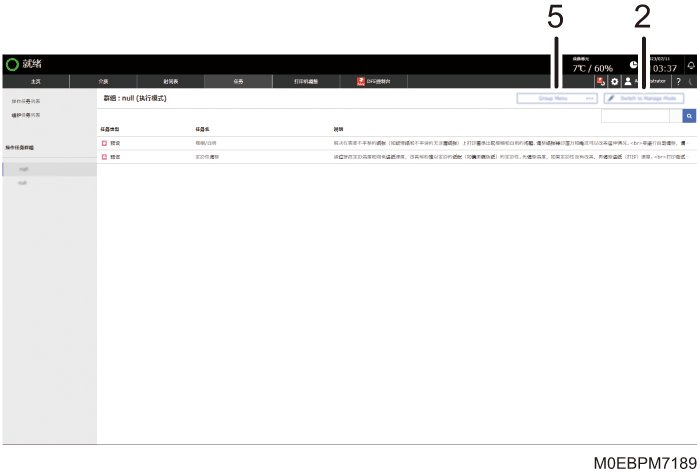
管理模式
操作任务列表/维护任务列表
在不同的任务类型之间切换以显示。
[切换到执行模式]/[切换到管理模式]
在管理任务的权限之间切换。
执行模式
您可以创建或执行任务。
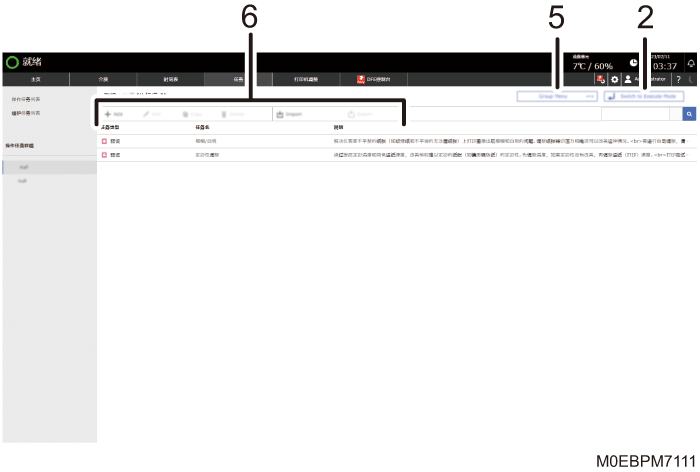
管理模式
除了创建和执行任务外,您还可以添加,编辑,复制,删除或导入/导出“操作任务”。
显示任务详情
显示一项已注册的任务。指定要执行的任务,然后按照界面上出现的说明执行任务。您还可以使用在任务中指定的调整值来打印测试图表。
操作任务群组
您可以根据任务的目的或类型对操作任务进行分组。
操作任务群组
显示您创建的操作任务组。“纸张设置指南”和“维护”组为出厂默认设置中已注册的组。
[添加群组]
输入组名,然后按[确定]。
您不能将相同的组名添加到相同的层次结构中。
[更改群组显示顺序]
更改出现在操作任务组中的组的顺序。
[群组菜单]
您可以添加,删除或编辑组。在菜单中从以下项目中选择一项:
将子群组添加到群组
编辑群组名称
删除群组
将任务添加到群组
从群组中删除任务
创建、编辑、导入/导出一项“操作任务”
[添加]
[编辑]
[复印件]
[删除]
在管理模式中,您可以新建或基于模板创建操作任务,输入任务名称,然后添加或编辑任务。
[导出]
导出您创建的操作任务。
从机器的控制面板导出任务时:导出的任务会存储在连接到 USB 主机接口的 USB 内存中。
从客户端计算机导出时:您可以指定任何可访问的目的地来存储导出的任务。
您可以从控制面板输入最多 50 个字符(字母数字字符和一些符号)作为文件名。
[导入]
导入操作任务。在要导入的文件中指定一个或多个操作任务。
您只能导入从本机导出的文件。
将任务导入机器的控制面板时:从连接到 USB 主机接口的 USB 内存设备导入任务。
导入到客户端计算机时:您可以从任何可访问的存储设备导入任务。
如果任务总数(包括要导入的任务)超过 1,000,则导入将中止。任务将按照显示的任务列表中的顺序导入。
导入同名任务时,您可以覆盖现有任务,以新名称保存导入的任务,或取消导入。

当您取消执行任务时,您可能无法恢复原始设置值。如果发生这种情况,请稍等片刻,或按原样保存并终止任务。
如果无法将设置项应用到在与纸张设置相关的任务中选择的纸张尺寸,则相应的纸张设置将变得不可见且无法指定。
如果另一个用户在您编辑任务时执行任务,则无法保存已编辑的设置。任务执行过程中只能更改任务名称。