


更改键盘类型和设置
当外接键盘未连接到控制面板时,触控界面上出现的软件键盘的按键以输入字符,数字或符号。
键盘有以下几种可用形式。
带符号的数字小键盘
用于输入 IPv6 地址的数字小键盘
字母数字键盘(带/不带候选窗口)
每种语言的键盘

通过将外接键盘连接到本机并使用该键盘输入字符,可以在控制面板上输入字符。指定与连接的外部键盘相匹配的适当键盘布局。
当您从客户端计算机访问控制面板时,您无法显示软件键盘。
带符号的数字小键盘
您可以输入数字和符号。
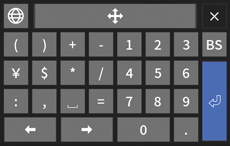
用于输入 IPv6 地址的数字小键盘
您可以输入 IPv6 地址中使用的数字和符号。
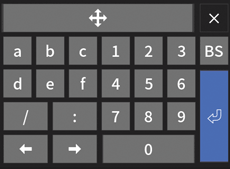
字母数字键盘(带/不带候选窗口)
您可以输入字母、数字和符号。
按键布局与计算机的全键盘(QWERTY 键盘)相同。
当您指定带有候选窗口的字母数字键盘时,输入候选将在您输入时显示。
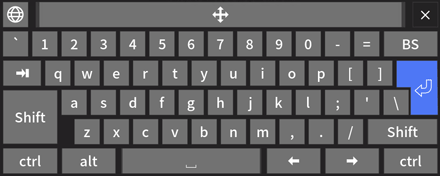
每种语言的键盘
您可以输入字母数字字符、符号和各种语言的字符。
除了与计算机的全键盘(QWERTY 键盘)相同的键布局外,还提供与每种语言相匹配的各种布局。
QWERTY键盘
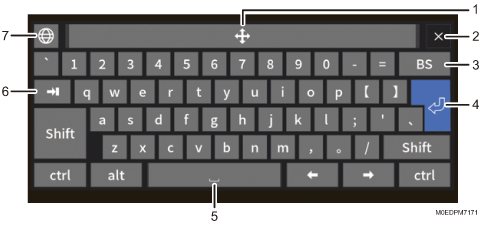
数字 | 图标 | 功能概述 |
|---|---|---|
1 |  | 当您想要移动键盘的显示位置时,按此键。 |
2 |  | 按此键以隐藏键盘。 |
3 |  | 按此键以删除光标前的字符。 |
4 |  | 按此键以修复输入的字符。 |
5 |  | 按此键以输入空格。 |
6 |  | 按此键以切换到不同的输入项。 |
7 |  | 按此键以切换到不同的键盘。 |
当您使用 Command Workstation 而外部键盘未连接到机器的控制面板时,请按屏幕右下方的
 以显示软件键盘。
如何使用修改键
[Shift]、[Ctrl]、[Alt] 或其他修改键的状态会根据您重复按键的次数而改变。多次按下修改键可以让您在按下修改键的同时按下另一个键。
按一次:
修改键暂时激活,允许您按不同的键与该修改键组合,但一旦您完成按下附加键,改修改键就会被取消。
按两次:
修改键被激活,允许您将不同的键与该修改键组合使用。该修改键会保持按下状态,即使您继续按另一个键也是如此。
按三次:
修改键被停用。