
Если бумага или оригинал замялись
Удалите замявшийся лист согласно инструкциям на анимированном изображении на панели управления. Если замятие бумаги происходит часто, убедитесь, что фактический размер бумаги в месте ввода бумаги, шкала размера бумаги и значения в [Настройки] [Настройки бумаги/места ввода бумаги], отображающееся на панели управления, одинаковы.
При удалении замятой бумаги действуйте аккуратно, чтобы не порвать ее и не оставить обрывки внутри аппарата. Крепко держите бумагу за левый и правый край и равномерно прилагайте силу, чтобы вытащить бумагу.

- Не снимайте какие-либо крышки и не выворачивайте какие-либо винты кроме тех, которые четко указаны в этом руководстве. Внутри данного изделия имеются компоненты, находящиеся под высоким напряжением. Прикосновение к таким компонентам может вызвать поражение электрическим током. Если какой-либо из внутренних компонентов аппарата требует обслуживания, регулировки или замены, обращайтесь к продавцу или представителю сервисной службы.
- Не разбирайте и не изменяйте изделие. Это может привести к возгоранию и поражению электрическим током.

- Внутри машины есть резак для бумаги. Не прикасайтесь к областям, не указанным в данном руководстве, при замене или пополнении рулонной бумаги или удалении застрявшей бумаги. Прикосновение к другим областям может привести к травме.
- При извлечении замятой бумаги следите, чтобы не защемить и не поранить пальцы.

Если появляется сообщение "Сбой подачи бумаги (C)", при удалении замятой бумаги старайтесь не прикасаться к кодовой пленке, тубам с чернилами, металлическому валу и датчикам внутри аппарата. Прикосновение к этим частям может привести к снижению качества печати или неисправности аппарата.
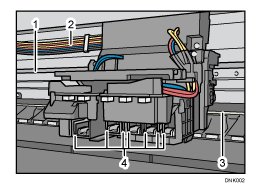
Пленка преобразователя
Тубы с чернилами
Металлический вал
Датчики
Не отключайте электропитание при устранении замятия. В результате все настройки копирования будут потеряны.
Не выключайте питание аппарата при удалении замятой бумаги. Если отключить питание, произойдет сброс заданных параметров.
Строго соблюдайте инструкции на анимированном изображении. В противном случае качество печати может снизиться или возникнут неисправности.
Если сообщение об ошибке по-прежнему отображается даже после извлечения замятой бумаги, полностью откройте и закройте переднюю крышку.
При удалении замятой бумаги можно прикасаться только к тем областям, которые четко указаны в руководстве.
Во избежание сбоев подачи бумаги не оставляйте в аппарате кусочки рваной бумаги.
Не загружайте бумагу сразу после удаления замятой бумаги с обходного места подачи бумаги. Закройте переднюю крышку после удаления замятой бумаги, затем подождите пока с экрана не исчезнет сообщение “Подождите.”, прежде чем загружать бумагу в обходное место подачи бумаги.
Плотно оберните бумагу вокруг втулки, чтобы между ними не было зазоров. Если между бумагой и втулкой останется зазор, держатель будет проворачиваться, а рулон останется неподвижным, что может привести к замятию.
 Проверьте указанный на экране элемент, где произошло замятие бумаги.
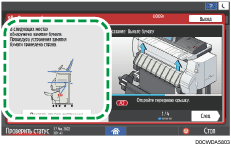
Если экран отключен, нажмите [Провер.] в [Проверить статус] "Статус аппарата".
 Удалите замятую бумагу, следуя инструкциям на анимированном изображении.
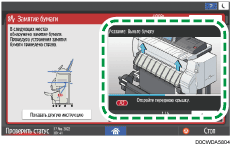
 Закройте все открытые крышки.
Когда на экране отображается [Обрезать край бумаги], нажмите [Обрезать край бумаги], чтобы обрезать конец бумаги.

Если замятая бумага порвалась во время удаления, убедитесь, что найдены все ее части.
Если после удаления замятой бумаги сообщение по-прежнему отображается, убедитесь, что бумага не замялась в другом месте, как показано в шаге 1.
Если вы видите, что замятие произойдет, нажмите клавишу [Остановка сканера], чтобы остановить процесс сканирования, и повторно поместите оригинал на стол для оригиналов.
Если часто заминается бумага или оригиналы
Убеждайтесь, что бумага и оригиналы загружены должным образом, и соответствующие настройки заданы правильно.
Состояние бумаги и оригиналов
Элементы для проверки | Возможное решение |
|---|---|
Скрутились ли листы бумаги или оригиналы? |
|
Есть ли сгибы или складки на листах бумаги или оригиналах? Не использовалась ли бумага для печати ранее? |
|
Бумага сухая и не содержит влагу? |
|
Поверхность среза бумаги или оригинала гладкая и чистая? |
|
Бумага слишком плотная? Бумага слишком тонкая? | Проверьте характеристики бумаги для этого аппарата и загрузите нужный тип бумаги. |
Бумага плотностью 120 г/м2 или больше и шириной более 841 мм загружена в Место ввода бумаги 2. | Сбои подачи бумаги в Место ввода бумаги 2 могут происходить при использовании бумаги плотностью от 120 г/м2 и шириной более 841 мм типа Бумага с покрытием или Пленка (мат.). Используйте Место ввода бумаги 1. |
Состояние загруженной бумаги
Также проверьте основную процедуру по повторной загрузке бумаги в аппарат.
Настройки бумаги/места ввода бумаги
Элементы для проверки | Возможное решение |
|---|---|
Размер бумаги соответствует параметрам, заданным в меню [Настройки] |
|
 ) .
) .Повторно проверьте характеристики бумаги, которую можно загрузить в аппарат.