
Настройка параметров политики входа в систему и выхода из системы
Для защиты данных, сохраненных в памяти аппарата, настройте параметры устройства таким образом, чтобы вход в систему и выход из нее выполнялись надлежащим образом.
Аутентификация пользователя не может полностью устранить угрозу несанкционированного использования. Например, неавторизованное лицо может войти в систему, угадав пароль. Если выход из системы не выполнен, другой человек может использовать права предыдущего пользователя.
Задайте приведенные функции для защиты аппарата от таких рисков.
Блокировка пользователя
Если неправильный пароль был введен несколько раз подряд, функция блокировки пользователя предотвращает дальнейшие попытки ввода пароля под одним и тем же именем пользователя для входа в систему.
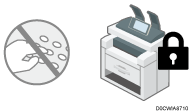
Чтобы позволить заблокированному пользователю снова войти в систему, администратор пользователей должен снять заблокированное состояние пользователя. Заблокированное состояние можно настроить таким образом, чтобы оно также автоматически снималось через заданный период времени.
Можно задать количество попыток входа в систему, прежде чем будет активирована блокировка пользователя, включая продолжительность периода времени до автоматического отключения блокировки.
По умолчанию допускается неверный ввод пароля для входа в систему до пяти раз, и заблокированное состояние не снимается автоматически.
Таймер автозавершения сеанса
Если панель управления не используется в течение заданного времени после входа в систему, сеанс работы на аппарате будет автоматически завершен.
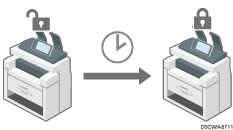
Если панель управления не используется в течение трех минут, по умолчанию сеанс работы на аппарате будет автоматически завершен.
Для получения подробных сведений об автоматическом завершении сеанса в Web Image Monitor см. справку по Web Image Monitor.

Функция блокировки работает для всех пользователей только в том случае, если активирована базовая аутентификация. Если активирована аутентификация Windows или LDAP, она работает только для супервайзора и администраторов. Для блокировки обычных пользователей применяется политика паролей сервера сертификации.
Задание функции блокировки пользователя
Задайте количество попыток входа в систему, прежде чем будет активирована блокировка пользователя, а также продолжительность периода времени до автоматического отключения блокировки в приложении Web Image Monitor.
 Войдите в систему в качестве администратора аппарата в приложении Web Image Monitor.
 Нажмите [Конфигурация] в меню [Управление устройством].
 Нажмите [User Lockout Policy] в категории Безопасность.
 Задайте количество попыток входа в систему, прежде чем будет активирована блокировка пользователя, включая продолжительность периода времени до автоматического отключения блокировки.
Блокировка
Выберите [Активн.], а затем задайте количество попыток от 1 до 10 для параметра Число попыток перед блокировкой.
Таймер снятия блокировки
Выберите [Активн.] для снятия состояния блокировки по истечении заданного времени, а затем введите нужное значение вплоть до 9999 минут (около семи дней) в "Блокировка пользователя на".
 Нажмите [OK].
 Выйдите из системы аппарата и закройте веб-браузер.
Снятие состояния блокировки
Права на снятие заблокированного состояния различаются в зависимости от типа заблокированного пользователя.
Если заблокирован обычный пользователь, администратор должен войти в систему и снять блокировку.
Если заблокирован администратор, супервайзер должен войти в систему и снять блокировку.
Если заблокирован супервайзер, администратор аппарата должен войти в систему и снять блокировку.
Войдите в систему аппарата как администратор с правами отключения блокировки или же как супервайзер в приложении Web Image Monitor.
Нажмите [Адресная книга] в меню [Управление устройством].
Выберите учетную запись заблокированного пользователя и нажмите [Изм.размещ.] на вкладке [Сложный ввод].
Выберите значение [Неактивно] в блоке "Блокировка" меню [Данные аутентификации].
Нажмите [OK].
Выйдите из системы аппарата и закройте веб-браузер.
Можно снять заблокированное состояние администраторов и супервайзора, выключив основное питание и снова включив его, или деактивировав функцию блокировки в [Программировать/изменить администратора] в разделе [Конфигурация] в Web Image Monitor.
Задание продолжительности периода времени до автоматического выхода из системы аппарата
Войдите в систему как администратор аппарата на панели управления.
Нажмите [Настройки] на начальном экране.

На экране настроек нажмите [Параметры системы].
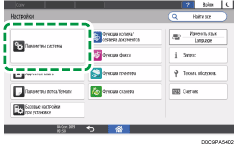
Нажмите [Дата/Время/Таймер] [Таймер][Таймер автозавершения сеанса].
В списке Таймер автозавершения сеанса выберите [Вкл.], выберите период времени, после которого выход из системы аппарата будет выполнен автоматически, а затем нажмите [Done].
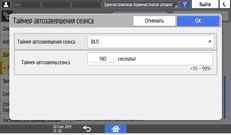
Можно задать значение от 10 до 999 секунд.
Нажмите [OK].
 Нажмите [Домой] (
 ).
).
 Когда откроется диалоговое окно для подтверждения, нажмите [ОК] и выйдите из системы аппарата.